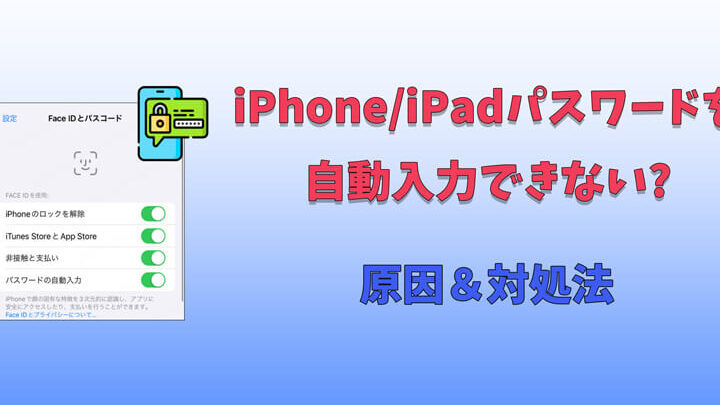
iPhoneを使っているとき、パスワードが自動で出てこないことにイライラした経験はありませんか?私たちも同じような悩みを抱えてきました。特に頻繁にアプリやウェブサイトにログインする必要があるとき、手動で入力するのは面倒です。この問題は、ただのバグなのか、それとも設定の問題なのか、気になりますよね。
iPhoneのパスワード自動入力機能の概要
iPhoneのパスワード自動入力機能は、ユーザーがアプリやウェブサイトに簡単にログインできるよう支援します。この機能は、利便性を向上させ、パスワードを入力する手間を省きます。
自動入力機能とは
自動入力機能は、iPhoneに保存されているパスワードを自動的に入力する仕組みです。この機能は、Safariブラウザや対応するアプリで利用され、以下のような特徴があります。
- 認証情報の管理:保存したユーザー名やパスワードを記録します。
- ワンボタン操作:ログイン画面でのワンタッチ操作で入力可能です。
- 安全性の確保:Face IDやTouch IDで本人確認を行います。
機能のメリット
パスワード自動入力機能にはいくつかの利点があります。
- 時間の節約:毎回パスワードを手動で入力する必要がなくなります。
- 入力ミスの減少:自動入力により、誤入力のリスクが減少します。
- セキュリティの向上:強力なパスワードを自動生成し、保存可能です。
自動で出てこない理由
iPhoneのパスワードが自動的に表示されないことには複数の理由が考えられる。設定やソフトウェアの問題、デバイスの互換性が関与している可能性がある。ここでは、各理由について詳しく解説する。
設定の確認
パスワードが自動で表示されない場合、まず設定を確認する必要がある。以下の手順で確認できる。
- 設定アプリを開く。
- 「アカウントとパスワード」を選択する。
- 「自動入力」をタップする。
- 自動入力が有効になっているか確認する。必要であれば、スイッチをオンにする。
- iCloudキーチェーンが有効か確認する。こちらもスイッチをオンにする。
ソフトウェアの問題
iPhoneのソフトウェアに問題があると、自動入力機能が正常に動作しないことがある。以下の手順でソフトウェアを確認、改善できる。
- 設定アプリを開く。
- 「一般」を選択する。
- 「ソフトウェアアップデート」をタップする。利用可能なアップデートがあるか確認する。
- アップデートがあれば、インストールする。これによってバグが修正される可能性がある。
デバイスの互換性
古いデバイスやソフトウェアのバージョンも、パスワードの自動表示に影響する。互換性を確認するための手順は次の通りだ。
- お使いのiPhoneモデルとiOSバージョンを確認する。最新のiOSが要求される場合がある。
- 公式Appleのサイトで互換性を調べる。特定のアプリや機能に必要な条件を確認する。
いくつかの解決策
パスワードが自動で表示されない問題を解決するために、いくつかの手順があります。設定やアプリを見直すことで、スムーズに自動入力機能を再利用できるでしょう。
設定の変更方法
自動入力の設定を調整する手順は次のとおりです。
- 設定アプリを開く。 ホーム画面から「設定」をタップします。
- 「パスワード」を選択。 設定メニューをスクロールして「パスワード」を見つけ、タップします。
- 「自動入力」を確認。 「自動入力」がオンになっているか確認し、オフの場合はスイッチをオンにします。
- iCloudキーチェーンを有効にする。 「iCloud」をタップし、「キーチェーン」を選択して有効にします。
- 端末を再起動。 設定変更後、デバイスを再起動して、新設定を反映させます。
これらの手順を追うことで、設定が適切に更新され、自動入力機能が正常に動作する可能性が高まります。
アプリの更新方法
アプリを最新の状態に保つことも重要です。以下の手順でアプリを更新できます。
- App Storeを開く。 ホーム画面から「App Store」をタップします。
- 「アップデート」を選択。 画面下部にある「アップデート」をタップし、利用可能な更新を確認します。
- アプリを更新する。 一覧からすべてのアプリを一度に更新するか、個別に更新するアプリの「更新」をタップします。
- バックグラウンド更新を有効にする。 設定アプリで「一般」を選択し、「バックグラウンドアプリの更新」をタップして有効にします。
Conclusion
iPhoneのパスワードが自動で表示されない問題は、私たちにとって非常にストレスの多い体験です。しかし設定やソフトウェアの問題を確認することで、解決策が見つかる可能性が高まります。自動入力機能を有効にし、最新のアップデートを適用することで、利便性を向上させることができます。
私たちが提案した手順を実行することで、パスワード管理がよりスムーズになり、時間を節約できるでしょう。これからも快適なiPhoneライフを楽しむために、定期的に設定を見直していきましょう。