私たちが日常的に利用するWi-Fiサービス。その中でも、ソフトバンクのWi-Fiは多くの人にとって欠かせない存在です。しかし、ソフトバンクのWi-Fiパスワードはどこに書いてあるのか、気になったことはありませんか?初めて設定する時や、パスワードを忘れた時に困ることが多いですよね。
ソフトバンク Wifi パスワードの概要
ソフトバンクのWi-Fiパスワードは、使用開始時に重要です。ここでは、パスワードの確認方法を明確に説明します。
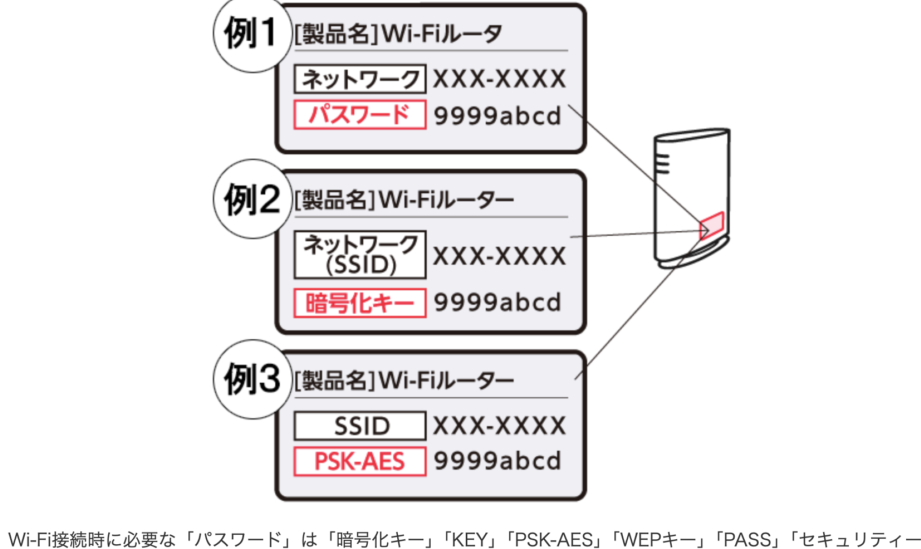
- ルーターの背面を確認する。多くのソフトバンクのWi-Fiルーターは、背面に初期設定のパスワードを印字しています。
- ルーターのウェブ管理画面にアクセスする。ブラウザを開き、ルーターのIPアドレスを入力します。一般的には192.168.11.1または192.168.0.1です。
- 管理者アカウントでログインする。初期のユーザー名とパスワードはドキュメントに記載されています。忘れた場合は、製品の取扱説明書を参照してください。
- 「無線設定」セクションを探す。管理画面内の「無線」や「Wi-Fi設定」オプションを選択します。
- パスワードを確認する。表示されたページで、現在のWi-Fiパスワードを確認できます。
- 必要に応じてパスワードを変更する。セキュリティ向上のため、強力なパスワードに変更することをお勧めします。
Wifi パスワードの確認方法
ソフトバンクのWi-Fiパスワードを確認する方法に関して、具体的な手順を以下に示します。これに従って簡単に確認できます。
ルーター本体の確認
- ルーターを手に取る。
- ルーターの背面にアクセスします。
- 初期設定のラベルを探す。
- ラベルにはWi-Fiパスワードが明記されています。
- Wi-Fiパスワードを確認する。
- 記載されたパスワードを注意深く読み取ります。
契約書や書類の確認
- 契約書類を用意する。
- ソフトバンクからの契約書や取扱説明書を見つけます。
- 書類の中を調べる。
- 「Wi-Fiパスワード」などのキーワードで探します。
- 記載されている情報を確認する。
- 書類に記載されたWi-Fiパスワードを読み取ります。
スマートフォンやパソコンでの確認
スマートフォンやパソコンでソフトバンクのWi-Fiパスワードを確認する方法を見ていきます。パスワードの確認手順は簡単で、すぐにできます。
スマートフォン設定の確認
以下のステップに従って、スマートフォンでWi-Fiパスワードを確認しましょう。
- 設定アプリを開く。
- Wi-Fiをタップする。
- 接続中のWi-Fiネットワークを選択する。
- ネットワーク情報を表示する。
- パスワードを表示を選択する。
パソコン設定の確認
- コントロールパネルを開く。
- ネットワークとインターネットを選択する。
- ネットワークと共有センターをクリックする。
- 接続中のWi-Fiネットワークの名前をクリックする。
- ワイヤレスのプロパティを開く。
- セキュリティタブを選択する。
- パスワードを表示にチェックを入れる。
ソフトバンクサポートの利用
ソフトバンクのWi-Fiに関するサポートを利用する方法は、迅速かつ簡単です。次のステップに従って、問題を解決しましょう。
- 公式サイトにアクセスする。 ソフトバンクの公式サイトに行き、サポートページを探します。
- サポートページを選択する。 トップメニューから「サポート」を見つけてクリックします。
- 検索バーに入力する。 パスワードや接続に関するキーワードを検索バーに入力しましょう。
- 関連情報を選ぶ。 提示された関連情報の中から、自分の問題に合ったものを選択します。
- FAQを確認する。 よくある質問(FAQ)セクションに目を通すことで、素早く解決策が見つかるかもしれません。
- チャットサポートを利用する。 必要に応じて、チャットサポートを利用し、直接エージェントに質問をします。
- 電話でのサポートを受ける。 サポートセンターの電話番号を見つけ、直接問い合わせることも可能です。
よくあるトラブルシューティング
ソフトバンクのWi-Fiを利用する上で、トラブルシューティングが必要な場合があります。以下の手順で、よくある問題を解決できます。
- Wi-Fiルーターの再起動を行います。ルーターの電源を切り、30秒後に再度入れてください。
- 接続状況を確認し、Wi-Fiが正しく接続されているか確かめます。他のデバイスがネットワークにアクセスできるかも確認しましょう。
- パスワードを再入力し、正しいパスワードを使用しているか再確認します。初期設定のパスワードが必要な場合、ルーターの背面を確認してください。
- ネットワーク設定をリセットします。ルーターの設定画面にアクセスし、「設定リセット」を選択します。ただし、本操作は注意して行ってください。
- ファームウェアの更新を確認します。公式サイトから最新のファームウェアをダウンロードし、アップデートを行います。
- サポートセンターに連絡し、技術サポートを受けます。必要時に電話やチャットでサポートを利用してください。
Conclusion
ソフトバンクのWi-Fiパスワードの確認方法は多岐にわたります。ルーターの背面やウェブ管理画面から簡単に確認できるため、困ったときでも安心です。また契約書や取扱説明書を活用することで、必要な情報をすぐに見つけることができます。
私たちが提案したトラブルシューティング手順を実践すれば、問題解決もスムーズです。安全なインターネット環境を維持するために、パスワードの変更も忘れずに行いましょう。これで快適なWi-Fiライフを楽しむ準備が整いました。