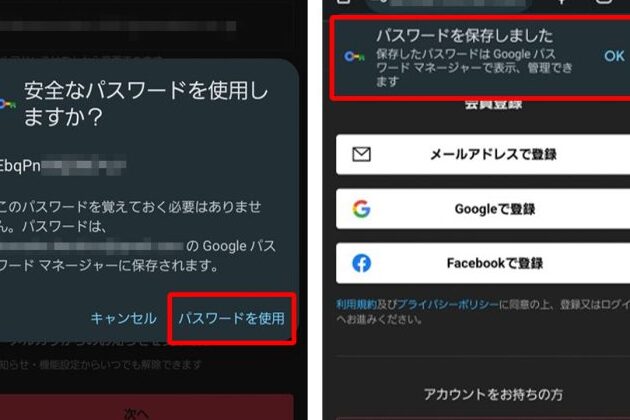
私たちが日常的に使用するスマートフォンには、多くのアプリやウェブサイトがあり、その都度パスワードを入力するのは面倒ですよね。特にAndroidデバイスを使っていると、「パスワードを保存しますか 表示させたい」という瞬間が何度も訪れます。この機能を活用すれば、面倒なログイン作業を簡単にすることができます。
パスワード保存の重要性
パスワードを保存することは、セキュリティと利便性の両方において重要な役割を果たします。このセクションでは、パスワード保存の重要性を2つの観点から詳しく説明します。
セキュリティの観点
パスワードを保存することで、強固なセキュリティが確保されます。以下の理由により、これは特に重要です。
- パスワードの管理が容易になる。保存することで、複雑なパスワードを利用しやすくなります。
- フィッシング攻撃のリスクが低下する。自動入力機能を使用すると、悪意のあるサイトに情報を入力する可能性が減ります。
- パスワードの再利用を避けられる。異なるサービスごとにユニークなパスワードを設定することが簡単になります。
このように、安全な方法でパスワードを扱うことで、個人情報の漏洩防止に繋がります。
利便性の観点
パスワードを保存することは、私たちの日常生活をより楽にします。この利便性には次のような点があります。
- ログイン作業が迅速になる。毎回パスワードを入力する必要がなくなります。
- 複数のアカウント管理が容易に。全てのアカウントにアクセスする際の手間が省けます。
- モバイルデバイスでの使用が便利。スマートフォンでのパスワード管理がしやすく、アプリやウェブサイトにすぐアクセスできます。
Androidでのパスワード保存方法
Androidデバイスでパスワードを保存する際の手順は簡単です。自動保存機能を利用することで、パスワードの管理が非常に便利になります。以下にその方法を詳しく説明します。
自動保存機能の利用
自動保存機能を有効にすると、こちらのアプリやブラウザでのパスワード入力が簡単になります。手順は以下の通りです。
- 設定を開く。 ホーム画面をスワイプして、設定アイコンをタップします。
- アカウントを選択。 「アカウント」または「ユーザーとアカウント」を選びます。
- Googleアカウントを選択。 自分のGoogleアカウントをタップします。
- パスワードマネージャーを選択。 「パスワード管理」設定に進みます。
- 自動保存を有効にする。 「パスワードを保存する」をオンにします。
これで、アプリやブラウザにパスワードを入力する際に自動的に保存されるようになります。
ブラウザ別の設定方法
異なるブラウザごとにパスワード保存の設定が必要です。それぞれの手順は以下の通りです。
Chromeの場合
- Chromeを開く。 アプリを起動し、右上のメニューアイコンをタップします。
- 設定を選ぶ。 表示されたメニューから「設定」を選択します。
- パスワードを選択。 「パスワード」をタップします。
- 自動保存をオンにする。 「パスワードを保存する」をオンにします。
Firefoxの場合
- Firefoxを開く。 アプリを起動し、右上のメニューアイコンをタップします。
- 設定を選ぶ。 メニューから「設定」をタップします。
- ログイン情報を選択。 「ログイン情報」をタップします。
- 保存を有効にする。 「パスワードを保存する」をオンにします。
おすすめのパスワード管理アプリ
アプリの特徴
- ユーザーフレンドリーなインターフェースで操作が簡単です。
- 複数のデバイス間での同期が可能で、どこでもアクセスできます。
- 自動生成機能があり、強力なパスワードを簡単に作成できます。
- パスワードの保存と整理ができ、カテゴリごとに管理できます。
- 二段階認証に対応しており、セキュリティをさらに強化します。
プライバシー保護の機能
- 暗号化機能により、データが安全に保護されます。
- 生体認証オプションがあり、指紋や顔認証でのログインが便利です。
- 定期的なセキュリティチェックで脆弱なパスワードのアラート機能があります。
- クラウドストレージが利用でき、安全にデータを保存できます。
- データ漏洩の監視機能があり、自分の情報が漏れていないか確認できます。
パスワード管理のベストプラクティス
パスワード管理において、私たちはいくつかのベストプラクティスに従うことで、セキュリティを高めることができます。以下に、強力なパスワードの作成と定期的なパスワード変更について詳しく説明します。
強力なパスワードの作成
強力なパスワードはオンラインアカウントの安全性を確保します。次のステップに従って、効果的なパスワードを作成しましょう。
- 長さを確保する:パスワードは少なくとも12文字以上にしましょう。
- 大文字と小文字を混ぜる:大文字、小文字、数字、記号を組み合わせます。
- 意味のないフレーズを利用する:覚えやすいが予測できないフレーズを作成しましょう。
- 辞書に載っている単語を避ける:一般的な単語やフレーズは使用しない方が良いです。
- 同じパスワードを使わない:異なるアカウントには異なるパスワードを設定します。
定期的なパスワード変更
パスワードを定期的に変更することは、セキュリティの維持に有効です。以下の手順に従って、定期的なパスワード変更を行いましょう。
- 変更のタイミングを決める:3ヶ月ごとにパスワードを見直します。
- 現在のパスワードを確認する:複雑さや予測のしやすさを確認しましょう。
- 新しいパスワードを作成する:前述の強力なパスワード作成のポイントを参考にします。
- アカウント設定から変更する:各アカウントの設定メニューからパスワードを変更します。
- 新しいパスワードを保管する:安全な場所に新しいパスワードを記録します。
Conclusion
私たちのデジタルライフにおいてパスワードの管理は欠かせない要素です。Androidデバイスを利用することで、パスワード保存機能を最大限に活用し、便利で安全なオンライン体験を実現できます。自動保存機能や信頼性の高いパスワード管理アプリを使うことで、セキュリティを強化しつつ、ログイン作業をスムーズに行えます。
また、強力なパスワードの作成や定期的な見直しを心がけることで、さらなる安全性を確保できます。私たちがこれらのベストプラクティスを実践することで、安心してデジタル環境を楽しむことができるでしょう。