私たちが日常的に利用するメールアプリ、Outlook。設定を行う際にしばしば目にするのが「IMAPパスワード」です。これが一体何を意味するのか、そしてなぜ重要なのか、疑問に思ったことはありませんか?IMAPパスワードは、メールの受信や管理に欠かせない要素です。
Outlookの設定でIMAPパスワードとは何ですか
IMAPパスワードとは、メールサーバーへの接続を認証するために使用される重要な情報です。OutlookでIMAPアカウントを設定する際、正しいパスワードを入力することで、メールの送受信がスムーズに行えます。IMAPパスワードが間違っている場合、メールの受信や管理に問題が発生し、正常にメールがアクセスできなくなることがあります。
IMAPパスワードを設定する過程は以下の通りです。
- Outlookを開く – 使用するデバイスでOutlookアプリを起動します。
- アカウント設定を開く – メニューから「ファイル」を選択し、「アカウント設定」をクリックします。
- 新しいアカウントを追加する – 「新規」ボタンを押し、IMAPアカウントの情報を入力する画面を表示させます。
- IMAP情報を入力する – 名前、メールアドレス、IMAPサーバーの情報を正しく記入します。
- パスワードを入力する – IMAPパスワードを入力し、「次へ」ボタンを押します。
- 接続テストを実施する – 資格情報を確認し、サーバーへの接続が正常に行われるかテストします。
- 設定を完了させる – 接続が成功したら、「完了」をクリックして設定を終了させます。
IMAPパスワードの重要性
セキュリティの観点
- IMAPパスワードはアカウントの認証に使用される。適切なパスワードでなければ、メールサーバーにアクセスできません。
- 不正アクセスの防止に役立つ。正しいパスワードを用いることで、他者によるメールの操作や情報の盗用から守れます。
- パスワードの定期的な変更が推奨される。セキュリティを高めるために、数ヶ月おきにパスワードを更新することが重要です。
アカウントの保護
- 二段階認証の活用が効果的。IMAPパスワードに加えて、二段階認証を設定することで、アカウントの安全性がさらに向上します。
- 信頼できるデバイスからのみアクセスする。公共のWi-Fiや不審なネットワークでは、ログインを避けるべきです。
- パスワード管理ツールの使用を検討する。複雑なパスワードを安全に管理できるツールを利用することで、セキュリティを強化できます。
OutlookでのIMAP設定手順
OutlookでIMAPアカウントを設定する方法はシンプルです。以下の手順に沿って進めてください。
IMAPパスワードの設定方法
- Outlookを起動します。
- 「ファイル」タブをクリックします。
- 「アカウント設定」を選択し、次に「アカウント設定」をクリックします。
- 「新規」ボタンをクリックします。
- 「メールアカウント」を選択し、必要情報を入力します。
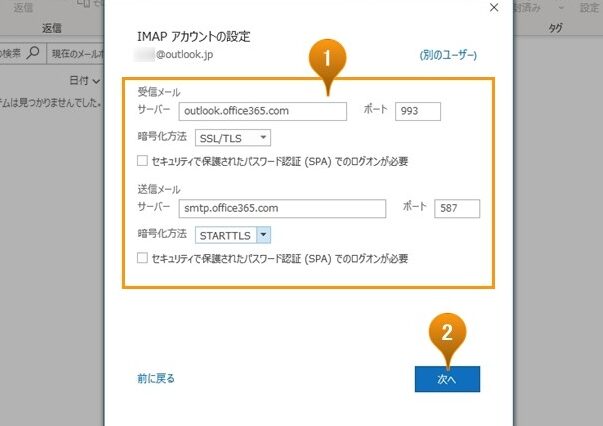
- IMAPサーバーの設定を行います。受信サーバーと送信サーバーの情報を入力します。
- パスワードを入力し、必要に応じて「このパスワードを記憶する」をチェックします。
- 「次へ」をクリックし、接続テストを実施します。
- 設定完了後、「完了」ボタンを押してプロセスを終了します。
設定時の注意点
設定の際には、いくつかの注意点があります。以下の点に気を付けるとスムーズに進行できます。
トラブルシューティング
IMAPパスワードに関するトラブルシューティングは、スムーズなメールの利用に不可欠です。以下の方法を試して、問題を解決していきましょう。
パスワード忘れ時の対処法
もしIMAPパスワードを忘れた場合、以下の手順でリセットできます。
- プロバイダのウェブサイトにアクセスする。 メールサービスの公式サイトで、ログインページを探します。
- 「パスワードを忘れた場合」リンクをクリックする。 リセットオプションが表示されます。
- 登録済みのメールアドレスを入力する。 アカウントに関連付けられたアドレスを忘れずに。
- 受信した確認メールをチェックする。 リセットのためのリンクが含まれています。
- リンクをクリックし、新しいパスワードを設定する。 安全性を考慮し、強力なパスワードを選びましょう。
その他の問題への対応
- IMAPサーバーの設定を確認する。 設定が正しいか、サーバーのアドレスとポート番号を再確認しましょう。
- インターネット接続を確認する。 ネットワークが安定しているか確認することで、接続問題を特定できます。
- 二段階認証の設定を確認する。 必要な場合、認証アプリを使用してコードを入力してください。
- Outlookの更新を確認する。 最新バージョンにアップデートし、最新の機能と修正を利用します。
- パスワード管理ツールを利用する。 安全にパスワードを保管し、管理を簡素化できます。
まとめ
IMAPパスワードはOutlookでのメール管理において非常に重要な要素です。正しいパスワードを使用することでスムーズなメールの送受信が実現しセキュリティも向上します。定期的なパスワード変更や二段階認証の活用はアカウントを守るために欠かせません。
設定やトラブルシューティングの手順を理解することで私たちのメール環境はさらに快適になります。安全で効率的なメール利用のためにこれらのポイントをしっかり押さえておきましょう。