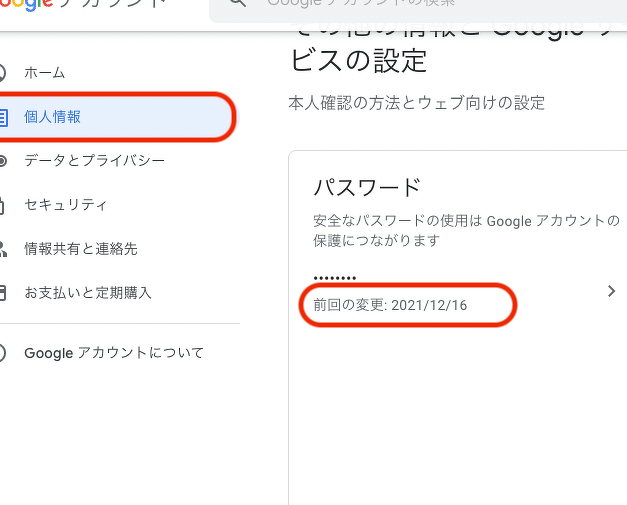
私たちは、日常生活で多くのオンラインサービスを利用していますが、特に重要なのが**googleアカウントのパスワードはどうやって確認する**ということです。パスワードを忘れたり、変更したりすることはよくあることです。そこで、正しい手順を知っておくことが大切です。
Googleアカウントのパスワード確認方法
私たちは、Googleアカウントのパスワードを確認するプロセスを理解することが重要だと考えています。正確な手順を知り、円滑に進めるために、以下の点に注目しましょう。
パスワード管理の重要性
パスワードの管理は、オンラインセキュリティの基盤です。私たちのアカウントが不正アクセスを受けないようにするためには、以下のポイントを意識しましょう。
- パスワードは他人と共有しない
- 強力なパスワードを使用する(大文字、小文字、数字、記号を組み合わせて)
- 定期的にパスワードを変更する
- パスワード管理ツールを利用する(安全に保存するために)
これらの点を考慮することで、私たちのアカウントをより安全に保つことができます。
確認方法の概要
パスワード確認の手順はシンプルです。以下のステップを一つずつ実行しましょう。
- Googleのログインページにアクセスする。
- メールアドレスを入力し、「次へ」をクリックする。
- パスワード入力画面が表示されたら、「パスワードを忘れた場合」を選択する。
- アカウントの確認方法を選択する(メールや電話番号を使用)。
- 確認コードを受け取り、入力する。
- 新しいパスワードを設定する。
Googleアカウントのパスワードを確認する手順
Googleアカウントのパスワードを確認するには、いくつかの手順を踏む必要があります。以下では、スマートフォンとコンピュータからの確認方法をそれぞれ詳しく説明します。
スマートフォンからの確認
- Googleアプリを開く
スマートフォンのホーム画面からGoogleアプリを見つけてタップします。
- メニューを開く
画面左下のメニューアイコンをタップします。
- 設定を選択
メニューから「設定」を選びます。
- アカウントを管理を選択
設定メニューの中から「アカウントを管理」をタップします。
- パスワードの変更を選択
アカウント情報の中から「パスワードの変更」を選び、指示に従って確認コードを受け取ります。
- 新しいパスワードを入力する
確認コードを入力した後、新しいパスワードを入力し保存します。
コンピュータからの確認
- Googleログインページにアクセス
ウェブブラウザを開き、Googleのログインページにアクセスします。
- メールアドレスを入力する
アカウントに関連付けられたメールアドレスを入力し、「次へ」をクリックします。
- パスワードを忘れた場合の選択肢を選択
パスワード入力画面で「パスワードを忘れた場合」を選びます。
- 確認コードを受け取る
指示に従って確認コードを受け取り、表示されたフィールドに入力します。
- 新しいパスワードを設定する
新しいパスワードを入力し、再度確認のために同じパスワードを入力します。
パスワードを確認する際の注意点
パスワードを確認する際には、いくつかの重要な注意点があります。これらのポイントを理解し、実践することで、セキュリティを強化できます。
セキュリティ対策
安全にパスワードを確認するためのセキュリティ対策を講じることが大切です。以下の手順に従って、より安全にパスワードを管理しましょう。
- 二段階認証を有効にする。ログイン時に追加の確認ステップを要求します。
- 定期的にパスワードを変更する。少なくとも毎月変更することが推奨されます。
- 強力なパスワードを使用する。8文字以上、大文字、小文字、数字、特殊文字を組み合わせることが重要です。
- パスワード管理ツールを利用する。安全にパスワードを保存・管理します。
- 公衆Wi-Fiを避ける。信頼できないネットワークからのログインを控えます。
フィッシング詐欺に注意
- 不明なリンクをクリックしない。メールやメッセージからの不審なリンクは特に危険です。
- 信頼できるサイトからのみログインする。公式なURLを確認してください。
- 個人情報を要求する連絡は無視する。正規の機関がメールや電話でパスワードを尋ねることはありません。
- 最新のセキュリティソフトを使用する。これにより、マルウェアなどからの保護が強化されます。
- 怪しいメールはすぐに削除する。リスクを減らすために、疑わしい内容は消去する習慣をつけましょう。
パスワードの変更方法
Googleアカウントのパスワードを変更する手順は簡単です。以下のステップに従ってください。
- Googleのログインページにアクセスします。
- メールアドレスを入力し、「次へ」をクリックします。
- 「パスワードを忘れた場合」のリンクを選択します。
- 確認コードを受け取ります。 メールまたはSMSで送信されます。
- 確認コードを入力し、「次へ」をクリックします。
- 新しいパスワードを入力します。 確認のため同じパスワードを再入力します。
- 「パスワード変更」をクリックして完了します。
結論
Googleアカウントのパスワードを確認し変更することは私たちのオンラインセキュリティを守るために欠かせません。手順を理解することで、パスワードの管理が格段に楽になります。強力なパスワードを使用し定期的に変更することで、アカウントを安全に保つことができます。
また、二段階認証の設定やフィッシング詐欺への注意も重要です。これらの対策を講じることで、私たちの大切な情報を守り、安心してオンラインサービスを利用できる環境を整えましょう。