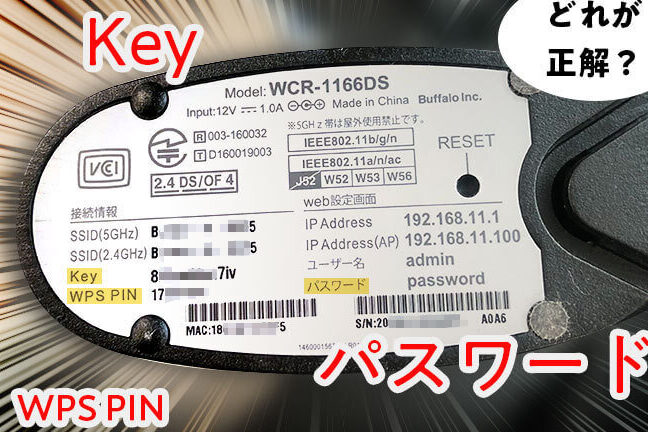
私たちは日常生活でWi-Fiの接続が欠かせない時代に生きていますが、特にNTTのWi-Fiを利用している場合、「NTT Wi-Fiパスワードはどこに書いてあるのか?」という疑問を持つことが多いでしょう。初めての方や引っ越しをしたばかりの方にとって、パスワードを見つけるのは簡単ではありません。
NTT WiFi パスワードの基本
NTTのWiFi接続に必要なパスワードは、いくつかの場所で確認できます。WiFiのパスワードを把握することは、スムーズなインターネット利用に不可欠です。以下に、NTT WiFiパスワードを見つけるための手順を示します。
- ルーターを確認する。 ルーターの背面または底面にパスワード(SSID)が記載されていることが多いです。
- 取扱説明書を探す。 購入時に付属した取扱説明書に、初期パスワードが記載されています。
- NTTのサポートサイトを訪れる。 お持ちの契約情報を入力し、パスワードを確認できます。
- スマートフォンのWi-Fi設定を利用する。 すでに接続しているデバイスでWi-Fi設定からパスワードを確認できます。
- カスタマーサポートに連絡する。 パスワードをうまく見つけられない場合、NTTのサポートに相談して再設定もできます。
NTT WiFi パスワードの確認方法
NTT WiFiパスワードを確認する方法は、簡単で効率的です。私たちは、以下の手順に従って、パスワードを見つける方法を詳しく説明します。
ルーター本体の確認
ルーター本体の確認は、最も一般的な方法の一つです。次の手順で行います。
- ルーターを確認する。 ルーターの位置を特定してください。
- 背面または底面を調べる。 通常、WiFiパスワードはシールに印刷されています。
- ラベルを探す。 シールには「SSID」や「パスワード」と明記されています。
上記の手順で見つからない場合、ルーターの取扱説明書を参照してください。
カスタマーサポートの利用
カスタマーサポートを利用するのは、確実な方法です。以下の手順でサポートに連絡します。
- NTTのカスタマーサポート番号を調べる。 公式サイトにアクセスし、番号を確認してください。
- 電話をかける。 指示に従い、担当者に接続します。
- 必要な情報を提供する。 契約者名や契約番号を準備しておきましょう。
- パスワードの再発行を依頼する。 担当者が手続きしてくれます。
NTT WiFi パスワードの変更方法
NTT WiFiパスワードを変更する方法には、主に2つの方法があります。ここでは、各方法に関して具体的な手順を説明します。
Web管理画面からの変更
Web管理画面を用いたパスワード変更は、直感的で簡単な方法です。以下の手順に従いましょう。
- インターネットブラウザを開く。
- ルーターのIPアドレスを入力する。 一般的には「192.168.1.1」や「192.168.0.1」です。
- 管理者アカウントでログインする。 初期のユーザー名とパスワードは取扱説明書に記載されています。
- メニューから「Wi-Fi設定」を選択する。
- 「パスワード変更」オプションを探す。
- 新しいパスワードを入力し、保存する。 強力なパスワードを選ぶことをおすすめします。
この手順を完了すると、WiFiパスワードが変更され、設定が反映されます。
スマートフォンアプリの利用
スマートフォンアプリを利用する方法も便利です。次の手順でパスワードを変更しましょう。
- NTTの公式アプリをインストールする。 iOSまたはAndroidに対応しています。
- アプリを開き、ログイン情報を入力する。 ルーターの管理者アカウントでログインします。
- アプリのメニューから「Wi-Fi設定」を選択する。
- 「パスワード変更」をタップする。
- 新しいパスワードを入力し、確認する。
- 保存ボタンを押す。 これで変更が完了します。
パスワード管理の重要性
私たちは、Wi-Fi接続を日常生活で利用する際、パスワード管理がなぜ重要かを理解する必要があります。パスワード管理は、セキュリティを維持し、未承認のアクセスを防ぐために不可欠です。以下は、適切なパスワード管理のためのステップです。
- パスワードを安全な場所に記録する。ルーターの設定画面や取扱説明書に記載されている情報を簡単に見つけられる場所に保管してください。
- 定期的にパスワードを変更する。少なくとも数ヶ月ごとにパスワードを見直し、更新することでリスクを低減できます。
- 複雑なパスワードを使用する。英数字や記号を組み合わせ、推測されにくいものを選ぶことが重要です。
- 複数のデバイスで同じパスワードを避ける。それぞれのネットワークに異なるパスワードを設定することで、安全性を高めます。
- パスワードマネージャーを利用する。専門のアプリやサービスを導入することで、パスワードを効率的に管理できます。
Conclusion
NTTのWi-Fiパスワードを見つける方法は多岐にわたります。私たちが紹介した手順を参考にすることで、スムーズに接続が可能になります。またパスワード管理の重要性を理解することで、より安全なインターネット利用が実現します。定期的なパスワードの変更や適切な管理を心がけることで、私たちのオンライン環境を守ることができます。これからも快適なWi-Fiライフを楽しんでいきましょう。