私たちは、日々のオンライン生活で数多くのパスワードを管理しています。特に、Googleで保存したパスワードは、便利さとセキュリティを両立させるために重要です。しかし、「Googleで保存したパスワードはどこで確認できますか?」という疑問を持つ方も多いのではないでしょうか。
Googleで保存したパスワードとは
Googleで保存したパスワードは、私たちのオンライン活動を円滑にするために役立つ重要な情報です。これらのパスワードは、Googleアカウントを通じて管理され、ウェブサイトやアプリへのログインを簡単にします。Googleはパスワード管理に際して、高度なセキュリティを提供しています。
以下に、Googleで保存されたパスワードを確認する手順を示します。
- Googleアカウントにログインします。 すでにアカウントをお持ちの場合、メールアドレスとパスワードを入力してください。
- 「セキュリティ」セクションに移動します。 アカウントのホームページから「セキュリティ」を選択します。
- 「パスワードマネージャー」を選択します。 パスワード管理のオプションが表示されます。
- 保存されたパスワードを確認します。 リストから目的のサイト名を見つけてクリックしてください。
- パスワードを表示します。 パスワードを確認するために「表示」をクリックしてください。
パスワードの確認方法
Googleで保存されたパスワードは簡単に確認でき、私たちのオンラインセキュリティに寄与します。以下の手順に従って、パスワードを確認できます。
Googleアカウントへのログイン
- Googleのホームページにアクセスします。
- 右上の「ログイン」ボタンをクリックします。
- メールアドレスを入力し、「次へ」をクリックします。
- パスワードを入力し、「次へ」をクリックします。
セキュリティ設定の確認
- 左側のメニューから「セキュリティ」を選択します。
- 「パスワードマネージャー」のオプションを見つけてクリックします。
- 保存されたパスワードが一覧表示されます。
- 各サービスの右側にあるアイコンをクリックして、パスワードを表示またはコピーします。
Google Chromeでの確認
Google Chromeで保存したパスワードを確認する方法が明確です。以下の手順に従って、簡単にアクセスできます。
パスワードマネージャーの利用
- Google Chromeを開く
私たちは、デバイスでGoogle Chromeを起動します。
- 右上のアイコンをクリックする
画面右上にある3つの点のアイコンを選択します。
- 設定メニューにアクセスする
表示されたメニューから「設定」をクリックします。
- 「パスワード」を選択する
「自動入力」セクション内に位置する「パスワード」を選択します。
- 保存されたパスワードの一覧を確認する
画面に表示された保存済みのパスワードのリストを閲覧できます。
保存されたパスワードの表示
- 表示したいサービスを選ぶ
リストからパスワードを確認したいサービス名を見つけます。
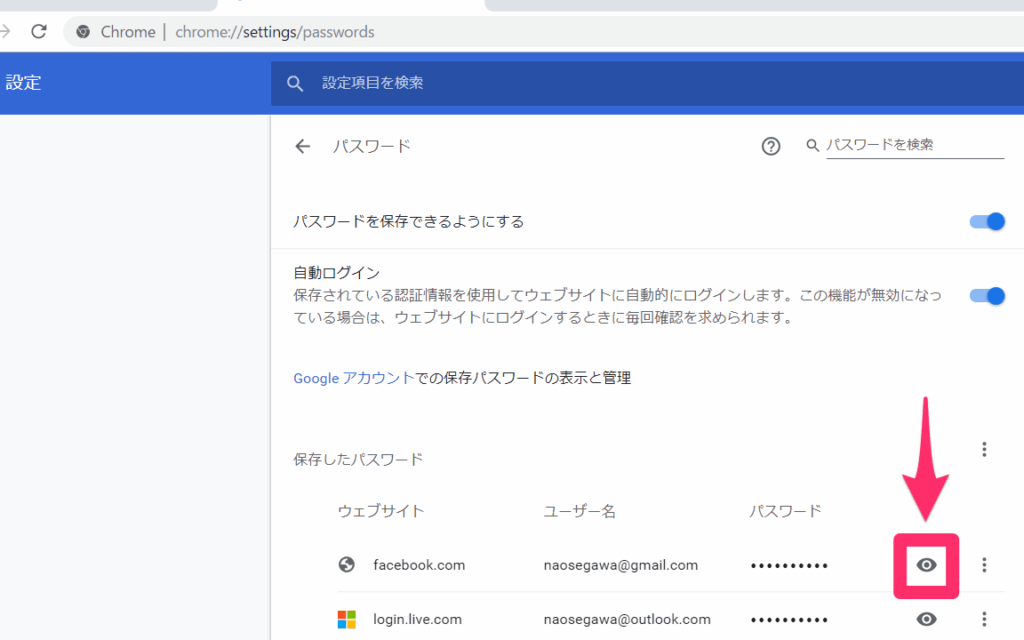
- 目のアイコンをクリックする
該当サービスの右側にある目のアイコンを選択し、パスワードを表示します。
- コピーするオプションを利用する
パスワードを右クリックし、「コピー」を選んでクリップボードにコピーします。
- 必要な場所にペーストする
コピーしたパスワードを使用するサイトやアプリのログインフィールドにペーストします。
スマートフォンでの確認
Googleで保存したパスワードは、スマートフォンでも簡単に確認できます。AndroidデバイスとiOSデバイスでの確認方法を詳しく見ていきましょう。
Androidデバイスでの方法
以下の手順に従って、Androidデバイスで保存したパスワードを確認できます。
- Googleの設定を開く。アプリ一覧から「設定」を選択します。
- Googleアカウントにアクセス。「Google」オプションをタップします。
- セキュリティを選択。「セキュリティ」タブをタップします。
- パスワードマネージャーを開く。下にスクロールし、「パスワードマネージャー」を選択します。
- 保存されたパスワードの一覧を見る。ここで全ての保存されたパスワードが表示されます。
- サービス名を選ぶ。確認したいサービス名をタップして詳細を開きます。
- 目のアイコンをクリック。パスワードを表示するために、目のアイコンをタップします。
- コピーして使用。必要に応じて、パスワードをコピーして他のアプリやサイトに貼り付けます。
iOSデバイスでの方法
次に、iOSデバイスでのパスワードの確認方法を見ていきましょう。
- 設定アプリを開く。ホーム画面から「設定」をタップします。
- パスワードを選択。「ユーザー名とパスワード」をタップします。
- Face IDまたはTouch IDを使用する。必要に応じて、指紋や顔認証を使ってログインします。
- 保存されたパスワードの一覧を見る。ここで保存されたパスワードのリストが表示されます。
- 確認したいサービスをタップ。対象のサービス名を選択して詳細を開きます。
- 目のアイコンをクリック。パスワードを表示するために目のアイコンをタップします。
- コピーして使用。必要に応じて、パスワードをコピーして他のアプリやサイトに貼り付けます。
結論
Googleで保存したパスワードの確認は非常に簡単で便利です。私たちが日常的に利用するオンラインサービスのパスワードをしっかり管理することで、セキュリティが向上します。GoogleアカウントやChromeブラウザを通じて、必要な情報に素早くアクセスできるのは大きな利点です。
また、スマートフォンでも手軽にパスワードを確認できるため、私たちのデジタルライフがより快適になります。これからも安全なオンライン体験を楽しむために、定期的にパスワードの確認を行いましょう。