iPhoneを使っている私たちにとって、データのバックアップは欠かせない重要な作業です。しかし、「iPhone バックアップ パスワード いつ設定した」という疑問を抱えている方も多いのではないでしょうか。バックアップを行う際にパスワードを設定することで、データの安全性が高まりますが、いつそのパスワードを設定したのか思い出せないこともあります。
iPhone バックアップ パスワードの重要性
iPhoneのバックアップパスワードは、データの安全性を確保するために不可欠な要素です。以下の理由から、パスワードの設定が重要です。
- データ保護
バックアップパスワードは、個人情報や重要なデータを不正アクセスから守ります。これにより、情報を悪用されるリスクが低下します。
- バックアップの完全性
パスワードを設定することで、バックアップファイルの完全性が保証されます。未承認のアクセスがない限り、データが意図せず変更されることはありません。
- プライバシーの確保
バックアップパスワードは、自分たちのプライバシーを保護します。家族や第三者が無断でデータを閲覧することができなくなります。
- 復元時のセキュリティ
パスワードなしではバックアップを復元できないため、データの復元プロセスも安全です。安心して必要なときにデータを取り戻すことができます。
パスワード設定のタイミング
バックアップパスワードの設定は、iPhoneのデータ保護に重要です。適切なタイミングで設定を行うことで、安全性が高まります。
初期設定時の注意点
初めてiPhoneをセットアップする際、パスワードの設定が求められます。この時点での設定を忘れずに行いましょう。以下の手順に従って、パスワードを設定します。
- iPhoneを起動します。
- 言語と地域を選択します。
- Wi-Fiネットワークに接続します。
- Apple IDでサインインします。
- バックアップオプションが表示されたら、Cloudバックアップを選択します。
- パスワード設定の画面が表示されたら、強固なパスワードを入力します。
- 確認のため、もう一度パスワードを入力します。
この段階で設定するパスワードを忘れないようにしましょう。必要に応じて、別の安全な場所に記録しておくことを勧めます。
定期的な確認の重要性
バックアップパスワードは、初期設定だけでなく、定期的に確認することが大切です。変更や更新がある場合、すぐにパスワードを見直しましょう。以下の理由から、定期的な確認が必要です。
バックアップ パスワードの設定方法
iTunesを使用する場合
- iTunesを起動し、iPhoneを接続します。
- デバイスアイコンをクリックして、概要タブを選択します。
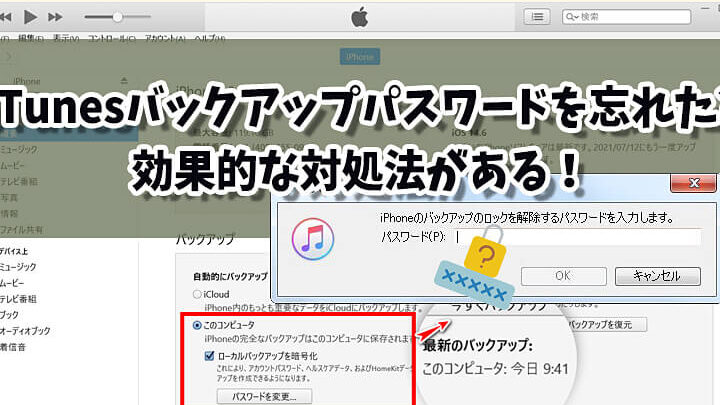
- 「バックアップ」のセクションで、「このコンピュータ」を選択し、「iPhoneのバックアップを暗号化」にチェックを入れます。
- バックアップパスワードを入力します。
- パスワードを確認するために再度入力します。
- 「今すぐバックアップ」をクリックして、バックアップを開始します。
iCloudを使用する場合
- 設定アプリを開き、「Apple ID」をタップします。
- 「iCloud」を選択し、「iCloudバックアップ」をタップします。
- 「バックアップを今すぐ作成」を実行します。
- もしパスワードを設定していない場合は、バックアップが開始されないので、iCloudストレージの設定を確認します。
- 暗号化されたバックアップを使用する場合は、バックアップパスワードを求められます。
- パスワードを入力し、設定を完了します。
バックアップ パスワードの忘れた場合の対処
バックアップパスワードを忘れた場合、以下の手順を踏むことで対処できます。
- iTunesを開く:パソコンのiTunesアプリを起動します。
- iPhoneを接続する:USBケーブルを使ってiPhoneをパソコンに接続します。
- デバイスを選択:iTunes内でデバイスのアイコンをクリックします。
- バックアップの管理を選択:設定メニューから「バックアップ」を選択します。
- パスワードをリセット:「バックアップの暗号化を解除」オプションを選び、指示に従います。
- Appleサポートに連絡する:自力でパスワードをリセットできない場合は、Appleサポートに問い合わせます。
Conclusion
私たちはiPhoneのバックアップパスワードの重要性を理解しデータを安全に保つための対策を講じる必要があります。パスワードを設定することで個人情報を守りバックアップファイルの完全性を確保できます。
またパスワードは初期設定時だけでなく定期的に見直すことが大切です。これによりデータ保護を強化しパスワードを忘れるリスクを減らすことができます。万が一パスワードを忘れてしまった場合でも適切な手順を知っていれば安心です。
私たちがしっかりとバックアップパスワードを管理することでiPhoneのデータを守り安心して利用できる環境を整えましょう。