私たちが日常的に使うAndroidデバイスには、数多くのパスワードが保存されています。しかし、「Androidのパスワードはどこで保存されますか?」という疑問を持つ方は多いのではないでしょうか。セキュリティやプライバシーを守るために、パスワードの保存場所を知ることは非常に重要です。
Androidのパスワードの保存場所
Androidデバイスでは、パスワードを複数の方法で安全に保存できます。ここでは、一般的な保存場所をいくつか紹介します。
- Googleアカウントに自動的に保存され、デバイスのすべてのアプリやサイトでアクセスできます。
- 設定メニューに移動し、セキュリティオプション内で保存されたパスワードを確認できます。
- ChromeやFirefoxなどのブラウザには、入力したパスワードを保存する機能があります。
- LastPassや1Passwordなどのアプリを使用すると、より高度な管理と暗号化が可能です。
- 紙のノートやメモアプリにパスワードを記録しておくこともできますが、セキュリティ面での注意が必要です。
Androidのパスワード管理
Androidデバイスでは、パスワードを安全に管理する方法がいくつかあります。特に、Googleアカウントの利用や便利なパスワードマネージャーの活用が重要です。
Googleアカウントの利用
Googleアカウントを使えば、複数のサービスでパスワードを効率的に管理できます。この機能を使うには、次の手順に従います。
- Googleアカウントにログイン:AndroidデバイスでGoogleアカウントにログインします。
- 設定を開く:設定アプリを開きます。
- Googleを選択:設定メニューから「Google」をタップします。
- セキュリティを選択:セキュリティタブをクリックします。
- パスワード管理を選ぶ:パスワードマネージャーを選択します。
- 保存されたパスワードを確認:ここで保存されたすべてのパスワードを確認できます。
パスワードマネージャーの活用
パスワードマネージャー アプリを使えば、必要なパスワードをすばやく取得することができます。アプリを利用する手順は次の通りです。
- アプリをダウンロード:Google Playストアから好みのパスワードマネージャーをダウンロードします。
- アカウントを設定:必要な情報を入力してアカウントを作成します。
- パスワードをインポート:既存のパスワードをアプリに取り込みます。
- 自動入力を有効にする:ブラウザやアプリで自動的にパスワードを入力するよう設定します。
- 定期的にバックアップ:パスワードを定期的にバックアップし、安全な場所に保管します。
パスワードの取得方法
自動入力機能
自動入力機能を利用することで、パスワードの入力が簡単になります。この機能を活用する手順は次の通りです。
- Androidデバイスの設定を開く。
- 「システム」を選択する。
- 「言語と入力」をタップする。
- 「自動入力サービス」を選択する。
- 利用するパスワードマネージャーを選ぶ。 Googleのパスワードマネージャーや他のサードパーティアプリから選択できる。
- 自動入力の設定を有効にする。
- ブラウザを開いて、ログインページに移動する。
- 必要な情報が自動的に入力されるのを確認する。
保存されたパスワードの確認
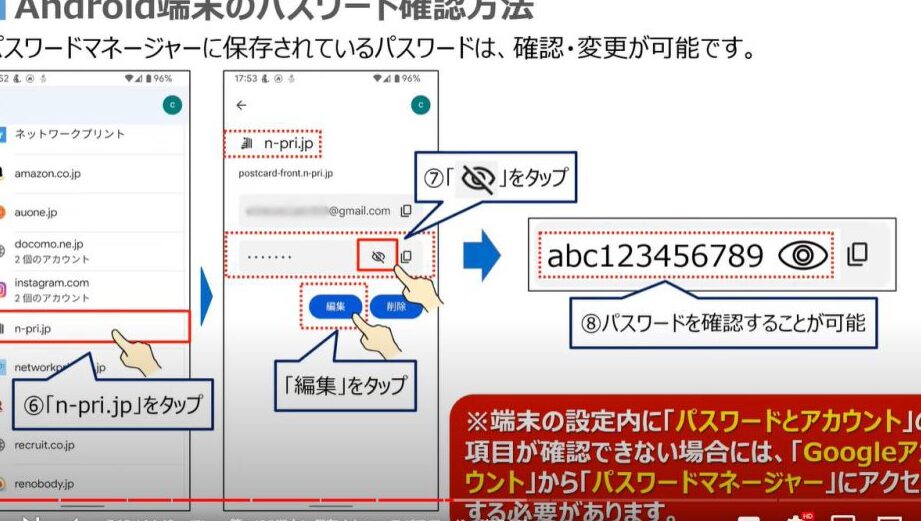
保存されたパスワードを確認することができます。このプロセスは以下のように行います。
- Androidデバイスの設定を開く。
- 「Google」を選択する。
- 「管理」をタップする。
- 「パスワード」を選択する。
- 一覧から確認したいアカウントを探す。
- アカウントをタップしてパスワードを表示する。 画面上にある目のアイコンをクリックすると、パスワードが表示されます。
- 必要に応じてパスワードをコピーまたは編集する。
まとめ
私たちが日常的に使用するAndroidデバイスにおけるパスワードの管理は非常に重要です。適切な方法を選ぶことで、パスワードの安全性を高めることができます。Googleアカウントやパスワードマネージャーアプリを活用し、定期的なパスワードの変更や二段階認証の導入を行うことで、さらにセキュリティを強化できます。
また、自動入力機能を利用することで、パスワードの入力が簡単になり、利便性も向上します。これらの対策を講じることで、私たちはより安全で快適なオンライン体験を享受できるでしょう。