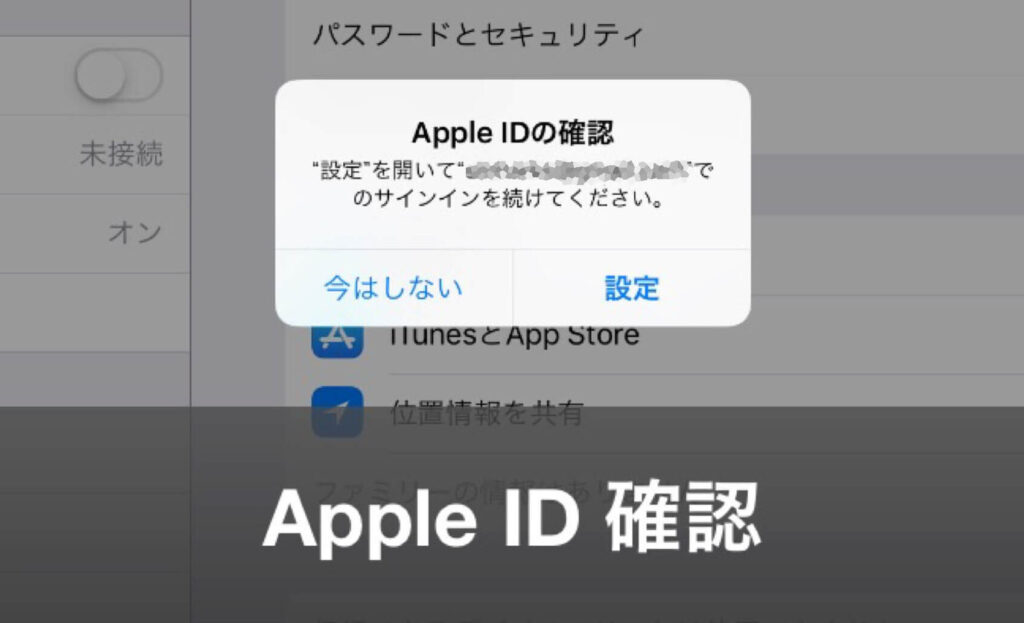
Apple IDのパスワードを入力してくださいと言われると、誰もが不安になるものです。なぜ突然この要求が出てくるのか、私たちも疑問に思いますよね。特に、普段からAppleのサービスを利用している私たちにとって、その理由を理解することは非常に重要です。
Apple ID パスワードの重要性
Apple IDのパスワードは、アカウントの安全を保つための重要な要素です。正しいパスワードを使用することで、個人情報やデータを守れるって知っていましたか。
セキュリティの観点
パスワードのセキュリティは、個人情報を保持する上で不可欠です。以下の理由から、強力なパスワードを設定することが求められます。
- パスワードの強度: 大文字、小文字、数字、特殊文字を組み合わせたものが推奨されます。
- 個人的な情報を避ける: 誕生日や名前など、簡単に推測できる情報は使わないようにしましょう。
- 定期的な変更: パスワードを数ヶ月ごとに変更することが推奨されます。
- フィッシング攻撃に注意: 不審なメールやリンクをクリックしないようにしましょう。
アカウント保護の方法
- 二段階認証の設定: セキュリティコードを使って、アカウントへのアクセスを保護します。
- デバイス管理: 自分のApple IDにログインしているデバイスを定期的に確認します。
- パスワードマネージャーの利用: 安全にパスワードを保存し、管理するアプリを利用しましょう。
- 知らせを受け取る: アカウントの異常な活動について通知を受け取る設定をします。
パスワード入力要求の理由
私たちがApple IDのパスワードを求められる理由は、主にセキュリティに関連しています。この要求は、アカウントの保護やデータの安全を確保するために不可欠です。
サインイン時の確認
アカウントにログインする際、Appleはユーザーの本人確認を行います。その理由は以下の通りです。
- 不正アクセスの防止: 他者が私たちのアカウントにアクセスする危険を減らします。
- データの保護: プライバシーを守るため、個人情報を保護します。
- ユーザーエクスペリエンスの向上: サインイン時の確認により、利用者がアカウントに安心してアクセスできます。
セキュリティリスクの管理
- 強力なパスワードの作成: 大文字、小文字、数字、記号を組み合わせることが重要です。
- 二段階認証の設定: 追加の確認手順を設けることで、アカウントをさらに安全に保ちます。
- フィッシング攻撃への警戒: 知らないリンクやメールには注意が必要です。
パスワードリセットの方法
手順の説明
- 「設定」アプリを開く。 iPhoneやiPadのホーム画面にある設定アイコンをタップします。
- 「ユーザー名」をタップする。 画面上部に表示される自分の名前を選びます。
- 「パスワードとセキュリティ」を選択する。 次の画面でこのオプションを見つけてタップします。
- 「パスワードを変更」を選択する。 このオプションを選んで、指示に従います。
- 古いパスワードを入力する。 新しいパスワードを設定する前に、現在のパスワードを入力します。
- 新しいパスワードを作成する。 強力でユニークなパスワードを設定します。
- 「パスワードを変更」をタップする。 新しいパスワードを確認後、このボタンを選びます。
注意事項
- 安全なパスワードを選ぶ要素として、 特殊文字、大文字、小文字を組み合わせます。
- 古いパスワードを忘れた場合、 「パスワードを忘れた場合」をタップし、手順に従いましょう。
- 二段階認証を有効にしておくと、 アカウントの安全性が向上します。
- フィッシング攻撃に注意するため、 不審なメールからのリンクを避けます。
予防策と対策
Apple IDのパスワードのセキュリティを高めるために、いくつかの具体的な対策を講じることが重要です。以下の方法でアカウントを安全に保ちましょう。
強いパスワードの作成
強いパスワードはアカウントを守る基本です。以下のステップを参考にしてください。
- 英数字と記号を組み合わせる。大文字、小文字、数字、特殊文字を使いましょう。
- 12文字以上の長さにする。パスワードはできるだけ長い方が安心です。
- 個人情報を避ける。名前や誕生日などの簡単に推測できる情報は使わないでください。
- 異なるアカウントで同じパスワードを使用しない。複数のサービスに対してそれぞれ異なるパスワードを管理しましょう。
認証方法の活用
二段階認証機能を利用すると、さらに安全性が高まります。これにより、不正アクセスを防げます。以下のステップで設定を行いましょう。
- 設定アプリを開く。iPhoneやiPadの「設定」アイコンをタップしてください。
- ユーザー名を選択する。表示されるリストから自分のApple IDを選びます。
- 「パスワードとセキュリティ」を選択する。このメニューにアクセスします。
- 二段階認証を有効にする。指示に従って設定を進めます。
Conclusion
Apple IDのパスワードを入力するよう求められる理由は私たちのアカウントの安全を守るために非常に重要です。セキュリティ対策を理解し実践することで、私たちは不正アクセスから自分自身を守ることができます。強力なパスワードの設定や二段階認証の利用は、アカウントを保護するための基本です。
また定期的なパスワードの変更やフィッシング攻撃への警戒も忘れずに行いましょう。これらの対策を講じることで、安心してAppleのサービスを利用できる環境を整えることができます。私たちのデジタルライフを守るために、常に最新の情報を取り入れ、セキュリティ意識を高めていきましょう。