私たちのデジタルライフはパスワードなしでは成り立ちません。しかし、時には自分のパスワードを忘れてしまうこともありますよね。そんな時、自分のパスワードを調べる方法が必要です。この記事では、パスワードを安全に確認するための手段や、パスワード管理の重要性についてお話しします。
自分のパスワードを調べる方法
自分のパスワードを調べるのは、特に忘れた場合に役立ちます。いくつかの方法で、自分のパスワードを確認できます。
オンラインサービスの確認
オンラインサービスでは、パスワードを確認する手順がいくつかあります。以下のステップに従って、確認してみましょう。
- ウェブサイトにアクセスする。 自分が忘れたパスワードのサービスのページに移動します。
- ログイン画面に進む。 通常、ログインセクションがページに表示されています。
- 「パスワードを忘れた」リンクをクリックする。 多くのサイトは、パスワードリセットのオプションを提供しています。
- 登録されたメールアドレスを入力する。 指示に従って、アカウントに関連するメールアドレスを入力します。
- メールを確認する。 指定のメールアドレスに届いたリンクを探します。
- リセットパスワードのリンクをクリックする。 リンクをクリックして、新しいパスワードを設定します。
ブラウザの保存機能を利用
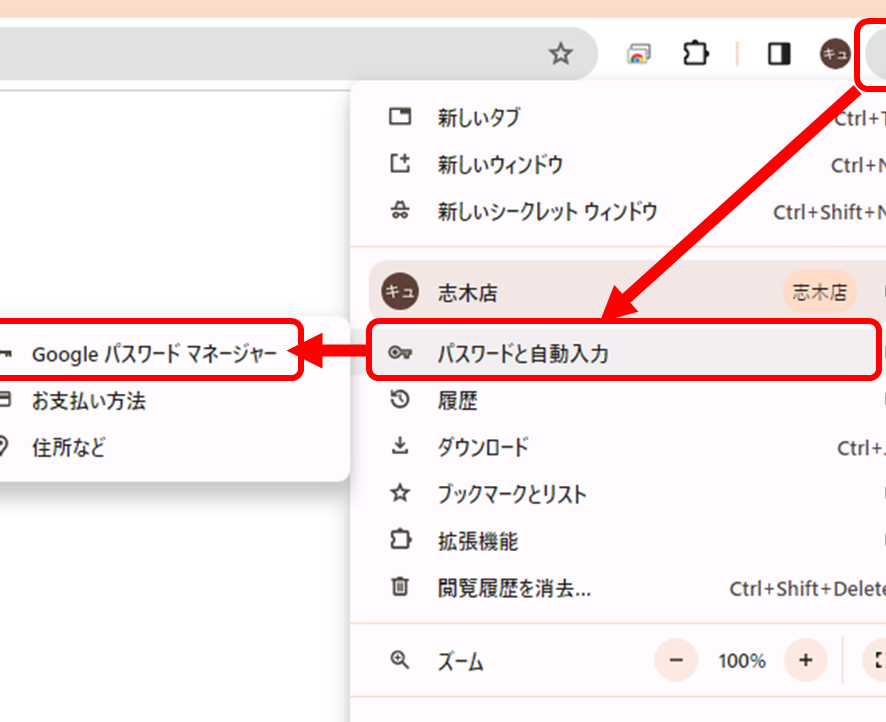
多くのブラウザでは、ログイン情報を保存できます。この機能を使って、パスワードを見つけることも可能です。次の手順を試してみてください。
- ブラウザを開く。 自分が使用しているブラウザを立ち上げます。
- 設定メニューを開く。 通常、右上のメニューから「設定」を選びます。
- 「パスワード管理」または「自動入力」を選択する。 保存されたパスワードのセクションへ移動します。
- アカウントを選択する。 パスワードを確認したいアカウントを見つけてクリックします。
- パスワードを表示するを選ぶ。 セキュリティの確認後、保存されているパスワードが表示されます。
パスワード管理アプリの利用
パスワード管理アプリは、複数のアカウントのパスワードを一元管理し、強力なセキュリティを提供します。これにより、パスワードの管理が簡単になり、安全性も向上します。
おすすめのアプリ
私たちが推奨するパスワード管理アプリには以下のものがあります。
- LastPass: 無料プランとプレミアムプランがあり、ブラウザ拡張機能も豊富です。
- 1Password: ファミリー機能が充実しており、複数のユーザーでの利用に最適です。
- Bitwarden: オープンソースで、無料で使える機能が多く、安心感があります。
- Dashlane: ユーザーフレンドリーなインターフェースで、新しいユーザーでも使いやすいです。
アプリの使い方
では、これらのアプリを実際にどのように使うか、以下のステップで説明します。
- アプリをダウンロードする: App StoreやGoogle Playから選んだアプリをインストールします。
- アカウントを作成する: メールアドレスやパスワードを入力してアカウントを作成します。
- パスワードを入力する: 利用する各サービスのログイン情報をアプリに入力します。
- 自動生成機能を利用する: 強力なパスワードを生成する機能を利用して、セキュリティを向上させます。
- パスワードを保存する: 入力した情報をアプリ内に保存します。
- ブラウザ拡張を設定する: 自動入力やパスワード保存がスムーズに行えるように設定します。
セキュリティ対策
パスワードを安全に管理するためには、強力なパスワードの作成や2段階認証の設定が不可欠です。これらの対策は、アカウントの安全性を高める効果があります。
強力なパスワードの作成
強力なパスワードを作成するための基本的なポイントがあります。以下の手順に従って、セキュリティを強化しましょう。
- 8文字以上の長さを設定する。
- 大文字、小文字、数字、記号を組み合わせる。
- 辞書に載っている単語や簡単なパターンを避ける。
- 特定の個人情報(誕生日や名前)は含めない。
- 定期的にパスワードを変更する。
このポイントを押さえることで、より安全なパスワードが作成できます。
2段階認証の設定
2段階認証(2FA)は、アカウントの防御をさらに強化する素晴らしい方法です。以下の手順で簡単に設定できます。
- アカウントのセキュリティ設定にアクセスする。
- 2段階認証オプションを探す。
- 設定を有効にする。
- 電話番号や認証アプリを登録する。
- 受信したコードを使って認証を完了する。
よくある問題と解決策
パスワードを忘れた場合、すぐに対処する必要があります。以下の手順に従って、パスワードを安全に確認しましょう。
- ログインページにアクセスします。 使用するサービスの公式サイトに行き、ログインページを探します。
- 「パスワードを忘れた方はこちら」をクリックします。 通常、ログインフォームの下部にこのリンクがあります。
- 登録済みのメールアドレスを入力します。 メールアドレスを入力し、指示に従います。
- 受信したメールを確認します。 サービスから届いたメールには、パスワードリセットのリンクが含まれています。
- 指示に従って新しいパスワードを設定します。 リンクをクリックし、新しいパスワードを入力します。安全なパスワードをChosenは8文字以上、大文字・小文字・数字・記号を混ぜることが理想です。
- 再度ログインしてみます。 新しいパスワードでログインし、正常にアクセスできるか確認します。
ブラウザに保存されたパスワードを見つけたい場合、以下の手順に従いましょう。
- ブラウザの設定を開きます。 使用しているブラウザのメニューから「設定」を選択します。
- 「パスワード」または「セキュリティ」を選びます。 ウェブサイトに保存されているパスワードの一覧が表示されます。
- 確認したいサイトを探します。 正しいサイトを見つけたら、パスワードの隣にある「表示」をクリックします。
- セキュリティ確認をします。 一部のブラウザでは、再度パスワードを入力する必要があります。
パスワード管理アプリの使用に関する問題がある場合、以下の対策を考えてみましょう。
- アプリを再インストールします。 バグが原因の場合、アプリの再インストールが効果的です。
- サポートを確認します。 各アプリにはFAQやサポートフォーラムがあります。
- 他のデバイスで試します。 他のデバイスでも同じ問題が発生するか確認できます。
Conclusion
私たちのデジタルライフを守るためにはパスワードの管理が欠かせません。忘れたパスワードを安全に確認する方法を知っておくことは非常に重要です。ブラウザの保存機能やパスワード管理アプリを活用することで、複数のアカウントを効率的に管理できます。
また、強力なパスワードの作成や2段階認証の設定を行うことで、私たちのアカウントをさらに安全に保つことができます。これらの対策を実践することで、安心してオンラインサービスを利用できる環境を整えましょう。