私たちが日常的に使うPCですが、時には大きな悩みの種になることもあります。特に「PCのパスワードを忘れた」という状況は、誰にでも起こり得ることです。大切なデータやファイルにアクセスできなくなると、焦りや不安を感じることが多いでしょう。
PCのパスワードを忘れた原因
PCのパスワードを忘れる原因はいくつかある。多くの場合、私たちの日常生活の忙しさや、情報の保存方法が影響している。以下では、よくある原因とその影響について詳しく見ていこう。
よくある原因
- 変更の頻度が高い – 複数のパスワードを利用している場合、パスワードを変更した際に新しいものを覚え切れないことがある。
- 記憶力の限界 – 知識情報が多すぎると、重要なパスワードも記憶から抜けてしまうことがある。
- 日常のストレス – 仕事や生活のストレスが原因で、パスワードを忘りやすくなることがある。
- 自動入力機能への依存 – 自動入力機能を使っていると、手動で入力することが少なくなり、パスワードを思い出せない場合がある。
パスワードリセットの方法
PCのパスワードをリセットする方法は、使用するOSによって異なります。それぞれの手順を以下に示します。
Windowsの場合
- PCを再起動する。
まず、PCを再起動して、ログイン画面に進みます。
- 「パスワードを忘れた場合」を選択する。
ログイン画面にパスワードを入力する欄が表示されます。その下にある「パスワードを忘れた場合」をクリックします。
- アカウントの確認を行う。
Microsoftアカウントを使用している場合、メールアドレスや電話番号を入力します。
- 受信したコードを入力する。
サポートされている方法で送信された確認コードを、表示された欄に入力します。
- 新しいパスワードを設定する。
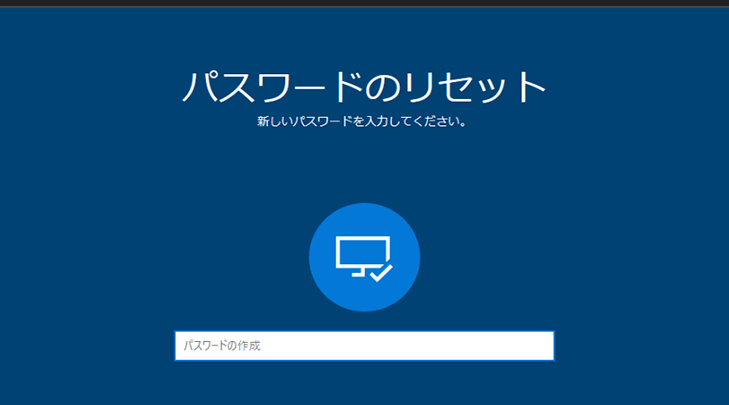
確認コードが有効であれば、新しいパスワードを設定する画面が表示されます。新しいパスワードを入力し、確認のため再度入力します。
- パスワードを変更する。
設定した新しいパスワードでログインできるようになります。
Macの場合
- リカバリモードを起動する。
Macを再起動し、起動音が聞こえたらすぐに「Command」キーと「R」キーを押し続けます。
- macOSユーティリティが表示される。
ユーティリティ画面が表示されたら、「ターミナル」を選択します。
- パスワードリセットコマンドを入力する。
ターミナルで「resetpassword」と入力し、Enterキーを押します。
- ユーザーアカウントを選択する。
表示された画面から、自分のユーザーアカウントを選択します。
- 新しいパスワードを入力する。
新しいパスワードを設定し、パスワードヒントを入力します。
- 設定を保存する。
「保存」をクリックし、設定を完了します。
セキュリティ対策
PCのパスワード管理は非常に重要です。強力なパスワードの作成やパスワード管理ツールの利用によって、安全性を高めることができます。
強力なパスワードの作成
強力なパスワードを作成するには、以下のステップを遵守します。
- 長さを確保する。 パスワードは最低でも12文字以上にする。
- 多様な文字を使用する。 大文字、小文字、数字、記号を組み合わせる。
- 辞書単語を避ける。 簡単に推測できる単語やフレーズは使わない。
- 個人情報を含めない。 名前や誕生日など、公開されている情報は避ける。
- フレーズを利用する。 意味のある単語の組み合わせを使って、覚えやすくする。
パスワード管理ツールの利用
- ツールを選定する。 信頼性のあるパスワード管理ソフトを選ぶ。
- アカウントを作成する。 必要な情報を入力して新しいアカウントを作成する。
- パスワードをインポートする。 既存のパスワードをツールに追加する。
- 新しいパスワードを生成する。 ツールの機能を使って強力なパスワードを作成する。
- 定期的に見直す。 数ヶ月ごとにパスワードを更新し、安全性を維持する。
パスワード忘れ防止のために
PCのパスワードを忘れないようにするためには、以下の方法があります。
定期的なパスワード変更
- パスワード管理を始める
各アカウントに対して、信頼できるパスワード管理ツールを利用する。
- パスワードを作成する
強力なパスワードを生成する際は、長さを12文字以上に保つ。
- 定期的に変更する
3か月に一度、自動的にパスワードを変更する設定を確認する。 -
使用済みパスワードを避ける
過去に使用したパスワードを再使用しない。
- パスワード構造を見直す
特殊文字や数字、大小文字を組み合わせて強化する。
バックアップ方法の整備
- バックアップ方法を決定する
クラウドストレージやUSBメモリにパスワードを書き留める方法を選ぶ。
- 安全な場所に保管する
メモやファイルをアクセスが制限された場所に保管する。
- 定期的にバックアップを更新する
新しいパスワードを追加した際に、バックアップも忘れずに新しくする。
- バックアップの確認を行う
6か月ごとにバックアップの内容を確認し、最新のパスワードが含まれているかチェックする。
セキュリティを強化するために、可能な限り2段階認証を使用する。
Conclusion
PCのパスワードを忘れることは、私たちにとって避けがたい問題です。しかし、適切な対処法を知っていれば、焦らずに解決できます。パスワード管理の重要性を理解し、強力なパスワードを生成し、信頼できる管理ツールを活用することで、リスクを大幅に軽減できます。
また、定期的なパスワードの見直しや2段階認証の導入は、私たちのデジタルライフをより安全に保つための有効な手段です。これらの対策を講じることで、今後のトラブルを未然に防ぎ、安心してPCを利用できる環境を整えましょう。