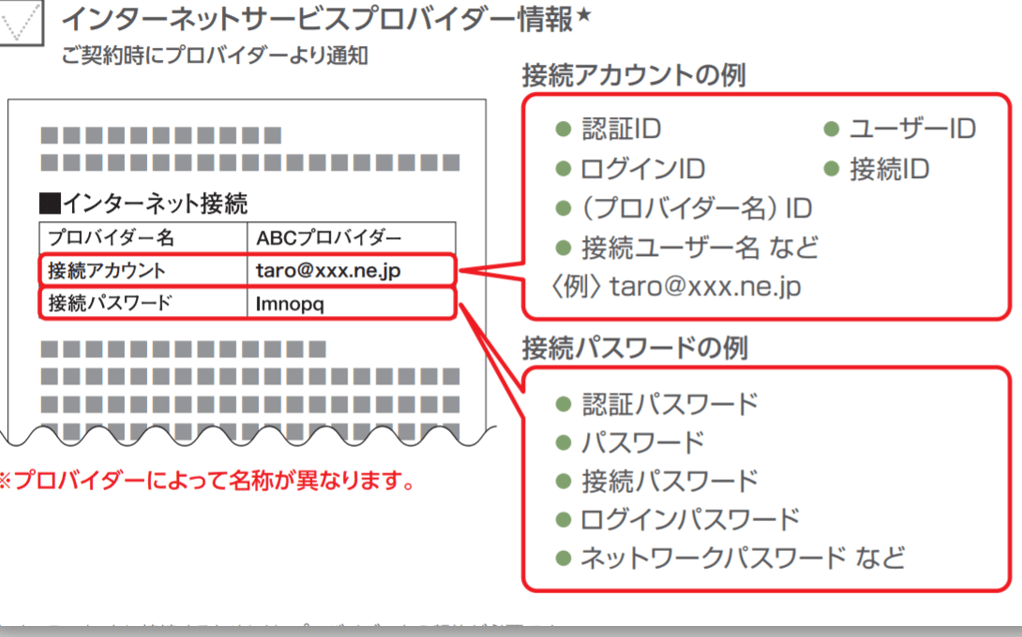
私たちが日常生活で欠かせないインターネット。特に、ドコモ光を利用している方にとって、接続の安定性やスピードは非常に重要です。しかし、時には「ドコモ光 パスワード どこ?」という疑問が浮かぶこともありますよね。パスワードを忘れてしまったり、設定を変更したい時に、どこで確認すれば良いのか困ってしまうこともあるでしょう。
ドコモ光 パスワードの重要性
ドコモ光のパスワードは、ネットワークのセキュリティを確保するために不可欠な要素です。パスワードの管理が適切でないと、未承認のアクセスが発生する恐れがあります。ここで、パスワードの重要性を簡単に説明します。
- セキュリティの強化: 強固なパスワードを設定することで、外部からの攻撃を防ぎます。
- プライバシーの保護: パスワードがしっかりしていれば、個人情報やデータが漏えいするリスクが減ります。
- インターネット接続の安定性: パスワードによって、ネットワークの接続が保護され、無断利用を防ぎます。
ただし、パスワードを忘れることもあるでしょう。その場合、リセットを簡単に行える方法が必要です。私たちは、定期的にパスワードの変更を推奨します。2か月に1回の頻度で更新することが理想的です。これによって、ネットワークの安全を維持し、有害な影響を避けられます。
また、パスワードの記録方法も注意が必要です。強固なパスワードを生成する際に、以下のポイントを考慮します。
- 数字と文字の組み合わせ: 大文字、小文字、特殊文字を含めて、複雑にします。
- 長さの確保: パスワードは最低でも8文字以上を推奨します。
ドコモ光のパスワード設定方法
ドコモ光のパスワード設定手順を理解することは、セキュリティを確保する上で重要です。以下に、初期設定時の注意点と変更手順について詳しく説明します。
初期設定時の注意点
- 契約書を確認してください。契約時に配布された書類には、初期パスワードが記載されています。
- モデムの設置を行います。モデムを電源に接続し、正しく配線してください。
- インターネットに接続します。Wi-FiもしくはLANケーブルを利用し、初期設定を進めます。
- 指定のURLにアクセスし、管理画面を開きます。URLは契約書に記載されています。
- 初期パスワードを入力し、ログインします。最初は契約時のパスワードが必要です。
- 新しいパスワードを設定するオプションが表示されます。強固なパスワードを作成しましょう。
変更手順の解説
- 管理画面にログインします。契約時の情報を使用して入ります。
- 「パスワード変更」セクションを探します。通常、設定メニューにあります。
- 現在のパスワードを入力します。誤入力に注意してください。
- 新しいパスワードを作成します。数字と文字の組み合わせを推奨します。
- 新しいパスワードを再入力して、確認します。間違いがないようにしましょう。
- 「変更を保存」ボタンを押すと、設定が反映されます。
- 変更完了の確認メッセージが表示されるのを確認してください。
パスワード紛失時の対処法
パスワードを紛失した場合、適切な対処が必要です。以下の手順に従えば、迅速にパスワードの再設定ができます。
再設定の流れ
- 公式サイトにアクセス: ドコモ光の公式サイトに移動します。
- ログイン画面を選択: サイトのトップページから「ログイン」を選択します。
- パスワードを忘れた場合をクリック: ログイン画面で「パスワードを忘れた場合」をクリックします。
- 登録情報の入力: 指示に従って、登録したメールアドレスや電話番号を入力します。
- 認証メールを受信: 提供されたメールアドレスに認証メールが届きます。
- メール内のリンクをクリック: メール内に含まれるリンクをクリックして、再設定画面に進みます。
- 新しいパスワードを設定: 指示に従い、新しいパスワードを設定します。
- 設定完了: 新しいパスワード設定後、再度ログインして確認します。
お問い合わせ窓口の利用
再設定がうまくいかない場合、ドコモのサポートに連絡する方法もあります。以下の手順でお問い合わせができます。
- カスタマーサポートに電話: 契約内容を確認し、公式の問い合わせ番号に電話します。
- 必要な情報を準備: 契約者名や登録情報を用意し、スムーズなサポートを受けられるようにします。
- オペレーターに相談: パスワード紛失について相談し、指示に従います。
- 指示に従って手続き: オペレーターからの指示に従い、必要な手続きを完了させます。
セキュリティの強化
ドコモ光のパスワードを強化するためには、以下の手順を守ることが重要です。各ステップをしっかりと実行して、セキュリティ対策を講じましょう。
- パスワードの確認:まず、現在設定されているパスワードを確認します。管理画面にアクセスし、ログイン情報を入手します。
- 新しいパスワードの設定:強固なパスワードを生成します。以下のポイントを押さえましょう:
- 数字とアルファベットの大文字、小文字を組み合わせる
- 8文字以上であること
- パスワードの変更手続き:管理画面に再度ログインし、パスワード変更のオプションを選択します。そして、新しいパスワードを入力し、確認します。
- 変更の保存:パスワード変更後は、必ず変更を保存します。これで新しいパスワードが有効になります。
- 定期的な見直し:2か月ごとにパスワードを定期的に見直します。これにより、最新のセキュリティ基準を維持できます。
パスワードを紛失した場合には、公式サイトのログイン画面から「パスワードを忘れた場合」を選択し、指示に従って再設定を行います。認証メールを受け取り、新しいパスワードを簡単に設定できます。また、問題が発生した際には、カスタマーサポートへの連絡が推奨されます。必要な情報を準備しておくと、スムーズに相談できます。
他のネットサービスとの連携
ドコモ光は、さまざまなネットサービスとの連携が可能です。ここでは、具体的な手順を示します。
- ドコモ光の契約情報を確認する。契約書やメールの内容から、IDやパスワードを把握します。
- 連携したいサービスの公式サイトにアクセスする。例えば、NetflixやAmazon Primeなど、使用したいサービスのページを開きます。
- ログイン画面を探す。公式サイトのトップページからログインリンクを見つけます。
- ドコモ光のIDまたはメールアドレスとパスワードを入力する。認証情報を正確に入力します。
- 連携の設定オプションを見つける。「アカウント設定」や「連携サービス」で、必要な情報を確認します。
- 希望する連携機能を選択する。例えば、支払い方法の選択や特典の適用などです。
- 設定内容を保存する。最後に、変更した設定を必ず保存します。
Conclusion
ドコモ光を利用する上でパスワードの管理は非常に重要です。私たちは安全で快適なインターネット環境を維持するために、強固なパスワードを設定し定期的に見直すことを心がけましょう。パスワードを忘れた場合でも、適切な手順を踏むことでスムーズに再設定が可能です。
また、ドコモ光はさまざまなネットサービスとの連携ができるため、利便性を向上させるチャンスも広がります。これからも安心してインターネットを楽しむために、セキュリティ対策をしっかりと行いましょう。