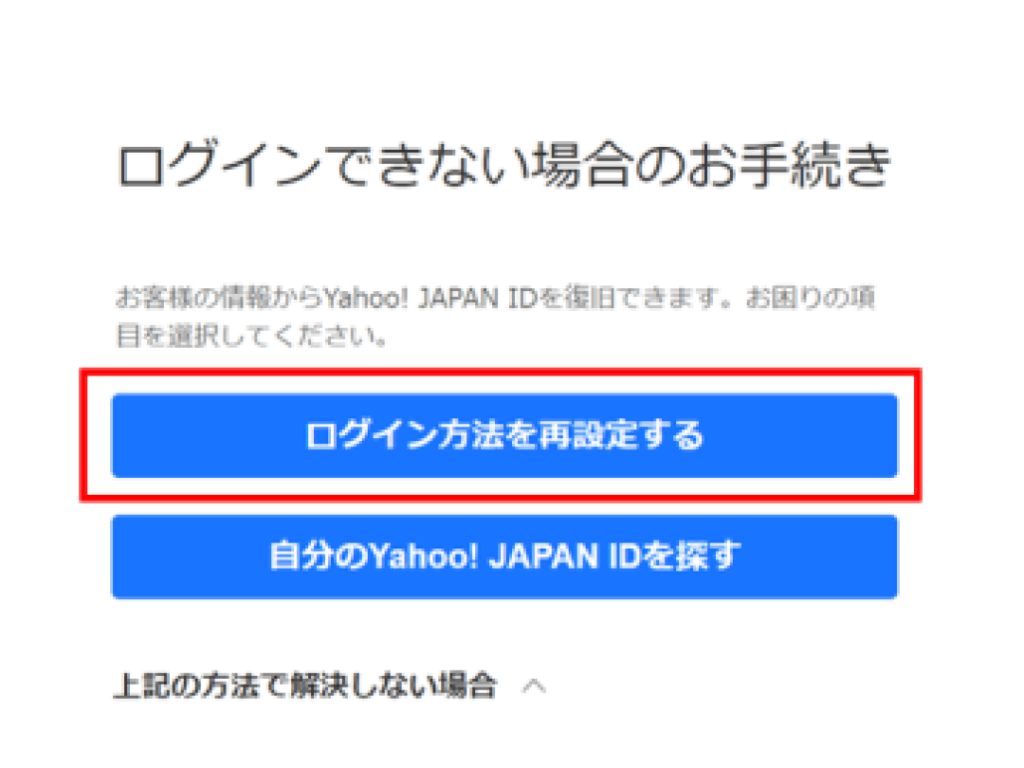
Yahooのサービスを利用する中で、私たちが直面する問題の一つが「yahooパスワードどこ」という疑問です。パスワードを忘れたり、どこに保管したか分からなくなった経験はありませんか?この悩みは多くの人が共感できるもので、特にオンラインでのセキュリティが重要視される今、解決策を見つけることが大切です。
Yahooパスワードの重要性
Yahooパスワードは、私たちの個人情報を守るための重要な要素です。適切なパスワードを管理することで、アカウントのセキュリティを強化できます。次に、Yahooパスワードの重要性を具体的に説明します。
- 個人情報の保護: 私たちのメールやデータには敏感な情報が含まれています。安全なパスワードがあれば、これらの情報を守る手助けとなります。
- アカウントの乗っ取り防止: 強いパスワードを使用することで、不正アクセスのリスクを減少させます。簡単なパスワードは攻撃者に狙われやすいです。
- プライバシーの確保: パスワードを定期的に変更することは、私たちのプライバシーを維持する上で不可欠です。
- サービスの信頼性: Yahooのサービスを安全に利用するためには、強固なパスワードが必要です。
- 取引の安全: オンラインショッピングなどで個人情報を入力する際にも、安全なパスワードは大切です。
Yahooパスワードを見つける方法
Yahooパスワードの管理は重要です。正しい手順でパスワードを再設定し、アカウントのセキュリティを強化できます。以下の手順で進めましょう。
パスワード再設定の手順
- Yahooのログインページにアクセスする
ウェブブラウザを開き、Yahooのログインページに移動します。
- 「パスワードを忘れた場合」をクリックする
ログインボックスの下にある「パスワードを忘れた場合」というリンクを選びます。
- メールアドレスを入力する
Yahooアカウントに関連付けたメールアドレスを入力し、「続ける」をクリックします。
- 確認メールを確認する
指定したメールアドレスに送信された確認メールをチェックします。メール内のリンクをクリックします。
- 新しいパスワードを作成する
新しいパスワードを入力し、再度確認のために同じパスワードを入力します。その後、「続ける」をクリックします。
- ログインして確認する
新しいパスワードを使用し、再度Yahooにログインします。正しくログインできることを確認します。
Yahooアカウントのセキュリティ
アカウントのセキュリティを強化するために、以下の対策を講じましょう。
- 強力なパスワードを設定する
パスワードには、文字、数字、記号を組み合わせて使用します。8文字以上が推奨されます。
- 2段階認証を有効にする
追加のセキュリティ層を追加するために、2段階認証を設定します。これにより、不正アクセスのリスクを減らせます。
- 定期的にパスワードを変更する
3ヶ月ごとにパスワードを変更し、最新のセキュリティ基準に従います。
不審なログイン試行があった場合、即座にパスワードを変更し、Yahooサポートに連絡します。
Yahooパスワード管理のコツ
Yahooパスワードの管理には、いくつかの効果的な方法があります。ここでは、安全なパスワードの作成やパスワードマネージャーの活用について具体的に説明します。
安全なパスワードの作成
安全なパスワードを作るには、大切なポイントがいくつかあります。以下のステップに従って、強力なパスワードを生成しましょう。
- 8文字以上で作成: 最低でも8文字、できれば12文字以上のパスワードを設定します。
- 大文字と小文字を混ぜる: 少なくとも1つの大文字と1つの小文字を含めます。
- 数字を含める: 数字を1つ以上織り交ぜて、複雑さを増します。
- 記号を使用: 特殊文字(!、@、#など)を含めて、さらに強化します。
- 辞書に載らない単語を避ける: 簡単に推測される言葉やフレーズを使わないようにします。
これにより、不正アクセスのリスクを大きく減少させることができます。さらに、自分の趣味や好きなものからアプローチして、その要素を織り交ぜると良いでしょう。
パスワードマネージャーの活用
パスワードマネージャーを利用することで、パスワードの管理が格段に楽になります。以下は具体的な手順です。
- 信頼できるパスワードマネージャーを選定: 評価が高いアプリを選ぶことが重要です。
- アカウントを作成: メールアドレスと強いパスワードを使ってアカウントを登録します。
- パスワードをインポート: 既存のパスワードをマネージャーにインポートします。
- 新しいパスワードを保存: 新しく作成したパスワードをすべて保存します。
- 自動生成機能を利用: 強力なパスワードを自動生成し、利用します。
よくあるトラブルシューティング
アカウントにアクセスできない場合やパスワードを忘れた場合は、以下の手順に従ってください。
- Yahooのログインページに行く。
- 「パスワードを忘れた場合」をクリックする。
- 登録したメールアドレスを入力する。
- 送信された確認メールをチェックする。
- メールに記載されたリンクをクリックする。
- 新しいパスワードを設定する。
- 作成したパスワードを保存する。
以上の手順を実行することで、アカウントのパスワードを再設定できます。また、パスワード作成時には以下のポイントを意識するとよいでしょう。
- 8文字以上の長さであること
- 大文字と小文字を混ぜること
- 数字や記号を含めること
- 辞書に載らない単語を避けること
これらのポイントを守ることで、セキュリティが強化されます。さらに、定期的なパスワード変更もおすすめです。定期的に変更することで、不正アクセスのリスクを減少させることが可能です。
Conclusion
私たちがYahooのパスワード管理を適切に行うことでアカウントの安全性を高めることができます。忘れたパスワードの再設定や強力なパスワードの作成は、個人情報を守るために欠かせません。パスワードマネージャーを活用することで、煩雑な管理が簡単になり、安心してサービスを利用できるでしょう。
また定期的なパスワード変更を心がけることで、不正アクセスのリスクを軽減できます。私たちのセキュリティ意識を高め、より安全なオンラインライフを楽しんでいきましょう。