ズームを使ったオンラインミーティングが日常化している今、「ズーム パスワード どこ」という疑問を持つ方も多いでしょう。私たちもその一人です。会議に参加する際に、パスワードが見つからずに困った経験はありませんか?この問題を解決するために、私たちはズームのパスワードの場所や取得方法を徹底的に調査しました。
ズーム パスワードの基本
ズームのパスワードは、オンラインミーティングやウェビナーのセキュリティを確保するために重要です。ここでは、ズームの基本情報とその機能について詳しく説明します。
ズームとは?
ズームとは、ビデオ会議やウェビナーを行うためのオンラインプラットフォームです。ズームは、リモートワークやオンライン教育の普及に伴い、広く利用されるようになりました。特に、以下の点が特徴的です。
- 高品質なビデオ通話: ズームは、クリアな映像と音声を提供します。
- 画面共有機能: プレゼンテーションや資料を簡単に共有できます。
- セキュリティの強化: パスワードや待機室機能で会議の安全性を保ちます。
ズームの機能と利用方法
ズームには多様な機能があります。そして、それぞれの機能を簡単に利用できる方法を紹介します。
- アカウント登録: ズームの公式サイトでアカウントを作成します。
- ミーティングのスケジュール設定: 「スケジュールミーティング」ボタンをクリックします。
- ミーティング設定: ジャスパー、パスワード、参加者を設定します。
- 招待状を送信: 参加者に会議のリンクを共有します。
- 参加する: 設定した時間にズームアプリから参加します。
ズーム パスワードの役割
ズームにおけるパスワードは、セキュリティとアクセス制限の重要な機能を果たします。パスワードを使用することで、会議の安全性が高まり、参加者が定められた人だけになるよう制御できます。以下に、その役割について詳しく説明します。
セキュリティの重要性
ズームのパスワードは、オンラインミーティングの保護に大きく貢献します。パスワードなしでは、誰でも会議に参加可能になり、不正アクセスのリスクが増します。具体的なセキュリティの利点は次の通りです。
- 不正参加の防止: パスワードによって、許可された参加者のみが会議にアクセスできるようにします。
- 情報の漏洩防止: 機密情報が含まれる会議において、パスワードは情報を保護します。
- セッションの監視: パスワードがあることで、参加者の出入りが把握しやすくなります。
会議へのアクセス制限
会議へのアクセスを制限することは、ズームのパスワードの重要な役割です。適切な設定を行うことで、無関係な人を排除し、会議の質を保つことができます。具体的には、以下の手順を踏みます。
- パスワードの設定: ミーティングの設定時に、必ずパスワードを設定します。
- 招待状の配布: 参加者にパスワードを含む招待状を送信します。
- 待機室機能の利用: 待機室を活用し、パスワードを入力した後のみ入場を許可します。
ズーム パスワードの取得方法
ズームでのパスワード取得は、簡単な手順で行える。以下の方法で、必要なパスワードをすぐに取得できる。
アカウント作成時のパスワード設定
- ズームの公式サイトにアクセスする。
- 「サインアップ」ボタンをクリックする。
- メールアドレスを入力して、「アカウントの作成」を選択する。
- 確認メールを受信し、リンクをクリックする。
- 新しいパスワードを設定する。
- 「パスワードの確認」欄にも同じパスワードを再入力する。
- 「アカウントを作成」をクリックして完了する。
この手順で、アカウント作成時にパスワードを設定し、他のユーザーと共有できる。
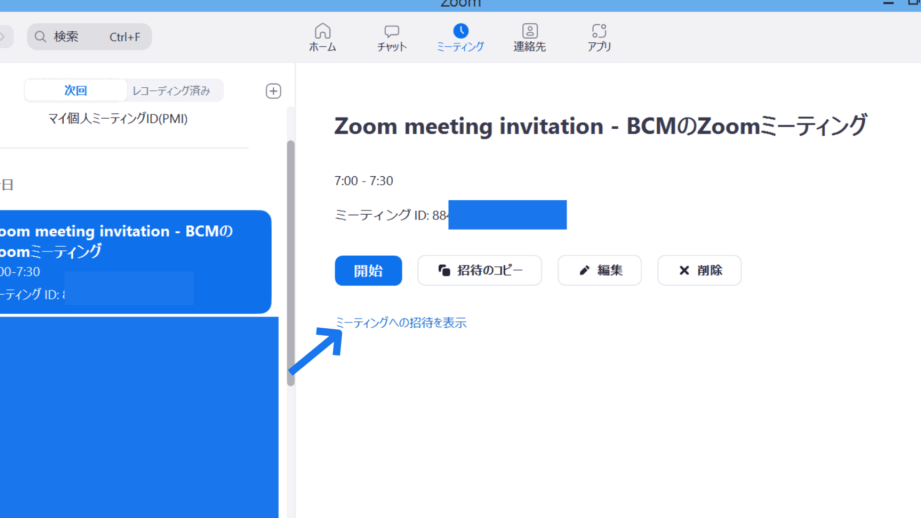
会議のパスワード取得手順
- ズームにログインする。
- 「ミーティング」タブを選択する。
- 予定されているミーティングをクリックする。
- 詳細が表示され、そこでパスワードが確認できる。
- 必要に応じて、参加者にパスワードを共有する。
ズーム パスワードの管理
ズームでのパスワード管理は、安全なオンラインミーティングを実現するために不可欠です。以下に、パスワードを忘れた場合の対処法と、パスワード変更の方法を具体的に説明します。
パスワードを忘れた場合の対処法
パスワードを忘れた場合、次の手順で再設定が可能です。
- ズームのログイン画面にアクセスします。
- 「パスワードを忘れましたか?」をクリックします。
- 登録したメールアドレスを入力し、「送信」をクリックします。
- 受信したメール内のリンクをクリックし、新しいパスワードを設定します。
- 新しいパスワードを確認し、タブを閉じてログインします。
この手順に従えば、迅速にパスワードをリセットでき、再びアカウントにアクセス可能です。
パスワード変更の方法
現在のパスワードを変更したい場合、次の手順に従ってください。
- ズームにログインします。
- 右上のプロフィールアイコンをクリックします。
- 「プロフィールの編集」を選択します。
- 「パスワード」をクリックし、現在のパスワードと新しいパスワードを入力します。
- 変更を保存し、確認メッセージが表示されたら完了です。
ズーム パスワードに関するトラブルシューティング
ズームを利用する際にパスワードに関するトラブルが発生することがあります。以下に、一般的な問題とその解決策を紹介します。
よくある問題と解決策
- パスワードを忘れた。 ズームのログイン画面で「パスワードを忘れましたか?」を選択し、指示に従ってメールアドレスを入力します。
- 間違ったパスワードを入力した。 パスワードを見直し、必要であればリセットしてください。
- ミーティングのパスワードがわからない。 招待メールを確認し、そこに記載されているパスワードを参照します。
- パスワードが機能しない。 参加者に再度パスワードの確認をお願いするか、主催者に連絡して新しいパスワードを依頼します。
- アカウントがロックされている。 ロック解除のためには、パスワードリセットを行うか、ズームのサポートに連絡します。
サポートへの連絡方法
ズームのサポートに連絡するには、以下のステップを実行します。
- ズームの公式ウェブサイトにアクセス。 トップメニューから「サポート」を選択します。
- 問題のカテゴリを選ぶ。 各質問を閲覧し、該当するトラブルシューティングガイドを見つけます。
- ヘルプセンターを利用する。 よくある質問や記事を確認して、解決策を探します。
- 直接問い合わせる。 チャットサポートやメールフォームを使用して、具体的な問題について質問を送信します。
Conclusion
ズームを利用する際のパスワード管理は非常に重要です。私たちが提供した情報を参考にすることでパスワードの取得や設定がスムーズに行えるでしょう。特に会議のセキュリティを強化するための手段としてパスワードの役割は大きいです。
また困ったときには、トラブルシューティングの手順やズームのサポートを活用することで安心して利用できる環境が整います。これからもズームを使ったオンラインミーティングを楽しみつつ、セキュリティをしっかりと守っていきましょう。