私たちが日常的に使うインターネットは、今や生活の一部です。その中でもwifiのパスワードは非常に重要な要素です。家やオフィスでのネット接続を守るために、適切なパスワードを設定することは欠かせません。皆さんは、wifiのパスワードがどのように機能し、どのように設定すれば良いかをご存知でしょうか?
WiFiのパスワードとは
WiFiのパスワードは、無線ネットワークへのアクセスを制限する重要な要素です。これにより、私たちの情報やデータを保護できます。WiFiネットワークに接続する際、適切なパスワードを入力することで、他のデバイスからの不正侵入を防ぐことが可能です。
以下に、WiFiのパスワードを設定または変更する手順を示します。
- ルーターの管理ページにアクセスする:ブラウザを開き、ルーターのIPアドレスを入力します。
- ログイン情報を入力する:ユーザー名とパスワードを使ってログインします。
- 設定メニューを開く:WiFi設定セクションを探します。
- パスワードを入力する:新しいパスワードを設定する欄を見つけて、希望のパスワードを入力します。
- 変更を保存する:設定を保存し、ルーターを再起動して変更を反映させます。
WiFiのパスワードの役割
WiFiのパスワードは、無線ネットワークへのアクセスを制限する役割を持ちます。これにより、私たちの個人情報やデータを保護することができます。以下に、このパスワードの主要な役割を具体的に示します。
セキュリティの向上
WiFiのパスワードは、セキュリティの重要な要素です。強力なパスワードを設定することで、不正アクセスを防げます。ここで、効果的なパスワードの特徴を見てみましょう。
- 長いパスワードを使う。12文字以上が理想。
- 大文字、小文字、数字、および記号を組み合わせる。
- 辞書に載っていない単語を避ける。
- 個人情報(生年月日や名前)を含まない。
これらのポイントに注意することで、WiFiのセキュリティが大幅に向上します。
アクセス制限
WiFiのパスワードは、ネットワークへのアクセスを制限します。これにより、許可されたデバイスだけが接続できるようになります。この制限により、以下の利点があります。
- 不正利用の防止:他人がネットワークを利用できないようにする。
- デバイスの管理:誰がネットワークに接続しているかを把握できる。
- 帯域の最適化:不必要な接続を減らし、速度を向上させる。
WiFiのパスワードの種類
WiFiのパスワードには、主に二つの種類があります。私たちはそれぞれの特徴を理解して、適切なセキュリティを確保する必要があります。
WEP
WEP(Wired Equivalent Privacy)は、初期のWiFiセキュリティプロトコルですが、そのセキュリティが弱点を抱えています。次のリストに従って、WEPの特徴を確認しましょう。
- 古いプロトコル: 1997年に導入され、現在は非推奨。
- 128ビットの暗号化: 最も一般的な128ビットのキーを使用するが、簡単に解読可能。
- 容易な攻撃: 短時間でキーが漏洩するため、セキュリティが脆弱。
WEPはもはや安全な選択肢ではありません。上記の理由から、他のプロトコルを使用するべきです。
WPA/WPA2
WPA(Wi-Fi Protected Access)およびWPA2は、WEPの後に登場したセキュリティ標準で、より強力な保護を提供します。以下は、これらのプロトコルの主な特徴です。
- 強力な暗号化: WPAはTKIPを、WPA2はAESを使用し、高いセキュリティを実現。
- 強化された認証: WPA2は802.1X認証をサポートし、個別のデバイス認証が可能。
- 広範な互換性: 多くのデバイスがWPA/WPA2をサポートし、利用しやすい。
WiFiのパスワードの設定方法
WiFiのパスワードを設定する手順を以下に示します。この手順に従うことで、安全なネットワーク環境を構築できるようになります。
ルーターの設定画面へのアクセス
ルーターの設定画面にアクセスするには、以下の手順を実行します。
- ルーターのIPアドレスを特定します。通常、192.168.1.1または192.168.0.1です。
- ウェブブラウザを開きます。ChromeやFirefoxなど、任意のブラウザを使用できます。
- アドレスバーにルーターのIPアドレスを入力します。例: http://192.168.1.1
- Enterキーを押します。これでルーターのログイン画面が表示されます。
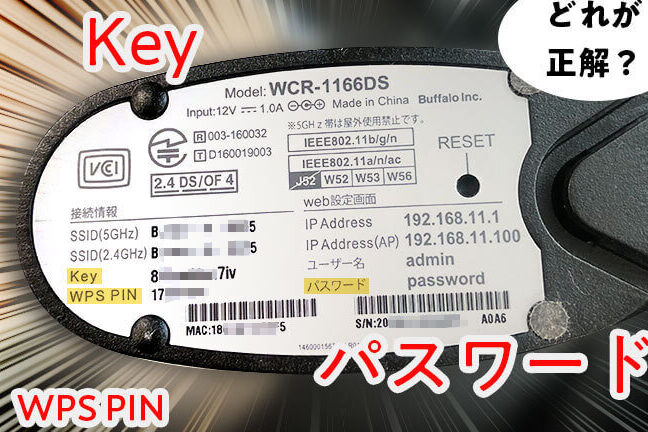
- 管理者のユーザー名とパスワードを入力します。デフォルトの情報はルーターの裏面に記載されています。
パスワードの変更手順
次に、WiFiのパスワードを変更する方法を示します。以下の手順を実行してください。
- ルーターの設定画面が表示されている状態で、ネットワーク設定またはWiFi設定メニューを探します。
- WiFiのセキュリティ設定を選択します。ここで現在のパスワードが表示されます。
- 新しいパスワードを入力します。強力なパスワードを設定することを推奨します。
- 変更を保存します。設定画面内に「保存」または「適用」ボタンがあります。
- ルーターを再起動します。設定が反映されるまで待つことが重要です。
WiFiのパスワードの管理
WiFiのパスワードを適切に管理することは、ネットワークのセキュリティを保つ上で非常に重要です。以下に具体的な方法を示します。
安全なパスワードの作成
安全なパスワードを作成するためには、以下の手順を考慮しましょう。
- 長さを確保する:最低でも12文字以上のパスワードを設定します。
- 多様性を持たせる:大文字、小文字、数字、記号を組み合わせます。
- 辞書単語を避ける:一般的な単語やフレーズを使用しないようにします。
- 個人的な情報を排除する:名前や誕生日など、容易に推測できる情報を避けます。
- パスワードマネージャーを利用する:複雑なパスワードを安全に保存できるツールを活用します。
これにより、強固なセキュリティを確保できます。
パスワードの保管方法
パスワードの保管方法も重要です。安心してパスワードを管理できる方法を考えましょう。
- パスワードマネージャーを使用する:これにより、すべてのパスワードを安全に管理できます。
- オフラインで記録する:信頼できる場所に紙で記録するのも一つの手です。ただし、他人に見られないよう注意しましょう。
- 定期的に変更する:最低でも6ヶ月ごとにパスワードを更新します。
- 二要素認証を設定する:パスワードに加え、もう一つの認証手段を設けます。
- パスワードを共有しない:他人にパスワードを教えないことが基本です。
Conclusion
WiFiのパスワードは私たちのデジタルライフに欠かせない要素です。強力なパスワードを設定することでネットワークの安全性を高め不正アクセスを防ぐことができます。私たちはパスワードの管理を怠らず定期的に見直すことが大切です。
またWiFiのセキュリティを強化するためにはWPA2などの最新のセキュリティプロトコルを使用することが推奨されます。これにより安心してインターネットを利用できる環境を整えることができます。私たち全員が意識して行動することで安全なネットワーク環境を維持していきましょう。