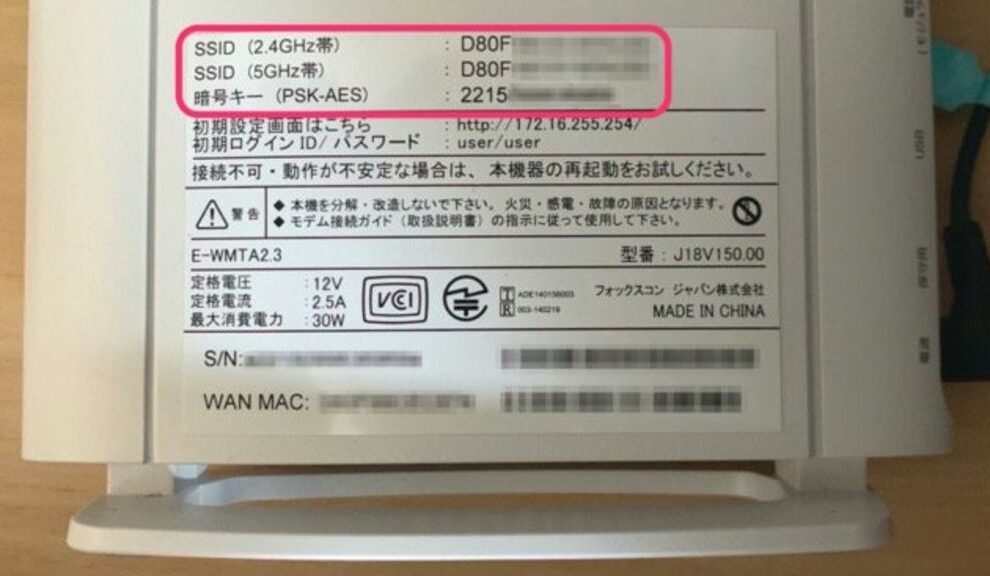
私たちの日常生活に欠かせない存在となったWi-Fi。しかし、思わぬ時に「wifi パスワードどれ?」と悩んでしまうことはありませんか?特に新しいデバイスを接続する際や、ゲストを招いたときに困惑することが多いですよね。
Wifi パスワードの重要性
Wi-Fiパスワードの設定や管理は、私たちのネットワークの安全性に直結します。適切なパスワードを使用することで、外部からの不正アクセスを防ぎます。また、ネットワークの速度や安定性にも影響が出ることがあります。
以下のポイントを考慮しましょう。
- ネットワークの保護: パスワードが未設定または弱い場合、データが盗まれるリスクがあります。
- 接続の安定性: 不要なデバイスが接続しないようにすることで、通信速度を向上させます。
- プライバシーの確保: 訪問者やデバイスの管理を適切に行い、プライバシーを守ります。
私たちは、強力なWi-Fiパスワードを作成する際、以下の要素を考慮することが重要です。
- 文字数: 12文字以上のパスワードを推奨します。
- 文字種のバランス: 大文字、小文字、数字、特殊文字を組み合わせましょう。
- 個人情報の回避: 自分の名前や誕生日などは使用しないようにしましょう。
Wifi パスワードの種類
Wi-Fiパスワードはいくつかの種類があり、それぞれ異なるセキュリティレベルを提供します。以下に、代表的なWi-Fiパスワードの種類を詳しく説明します。
数字のみのパスワード
数字のみで構成されたパスワードは、理解しやすいですが、セキュリティが低いです。この種類のパスワードは簡単に推測されやすく、次のようなリスクがあります。
- 攻撃者にとって予測が容易。
- デフォルト設定のパスワードに含まれがち。
- セキュリティの脆弱性が高い。
英数字混合パスワード
英数字混合パスワードは、安全性が向上します。このパスワードは、アルファベットの大文字と小文字、数字を組み合わせて使用することで、強力になります。具体的には、以下の点が重要です。
- 12文字以上の長さ。
- 大文字と小文字のバランスを取る。
- 数字を使って複雑さを増す。
特殊文字を含むパスワード
特殊文字を含んだパスワードは、最も強力なセキュリティを提供します。このタイプのパスワードには、以下の利点があります。
- 文字の種類が増え、推測が困難に。
- セキュリティレベルが大幅に向上。
- 個人情報の使用を避けられる。
Wifi パスワードの取得方法
Wi-Fi パスワードを取得するには、いくつかの簡単な方法があります。それぞれの方法を以下のステップに従って確認できます。
ルーター設定画面の確認
ルーターの設定画面にアクセスして、パスワードを確認する方法です。以下の手順を踏んでください。
- ルーターに接続する。 まず、パソコンまたはスマートフォンをルーターに接続します。
- ウェブブラウザを開く。 Internet Explorer、Chrome、Firefoxなどを使います。
- ルーターのIPアドレスを入力する。 一般的なアドレスは「192.168.1.1」または「192.168.0.1」です。
- ログインする。 ユーザー名とパスワードを入力します。初期設定は「admin」または「root」が多いです。
- Wi-Fi 設定を探す。 メニューから「無線設定」または「Wi-Fi設定」を選択します。
- パスワードを確認する。 表示されている「セキュリティキー」または「パスワード」の欄に記載されています。
デバイスからの確認
- 接続されているネットワークを開く。 設定メニューやネットワークアイコンから自分の Wi-Fi を選択します。
- ネットワークの状態を表示する。 クリックまたはタップして詳細情報を表示します。
- セキュリティオプションを選ぶ。 接続情報の中に「プロパティ」や「詳細」を見つけます。
- パスワードを表示する。 「パスワードを表示する」オプションにチェックを入れます。セキュリティのため、パスワードの表示には管理者権限が必要な場合があります。
Wifi パスワードの変更手順
Wi-Fiパスワードの変更は、安全なネットワークを維持するために重要です。以下に、パスワードを変更するための明確な手順を示します。
ルーターの管理画面へのアクセス
- ブラウザを開く: 任意のインターネットブラウザを起動します。
- ルーターのIPアドレスを入力: アドレスバーにルーターのIPアドレス(例:192.168.1.1)を入力します。
- ログイン情報を入力: ルーターのユーザー名とパスワードを入力します。初期設定の情報は、ルーターの下部などに記載されています。
- 管理画面に入る: 正しく入力できると、ルーターの管理画面にアクセスできます。
新しいパスワードの設定
- 設定メニューを探す: 管理画面内の「Wireless」または「Wi-Fi」タブをクリックします。
- パスワードセクションを選択: 「セキュリティ設定」や「Wi-Fiパスワード」のオプションを見つけます。
- 新しいパスワードを入力: 強力な新しいパスワードを作成し、指定されたフィールドに入力します。
- 設定を保存: 「適用」や「保存」をクリックして、新しいパスワードを適用します。
- 再起動確認: ルーターが自動的に再起動する場合があります。再起動後、デバイスの接続を確認します。
Wifi パスワードの安全性
Wi-Fiパスワードの安全性は、私たちのネットワークを守るために極めて重要です。強力なパスワードを設定し、適切な管理を行うことで、不正アクセスを防止できます。
強力なパスワードの作成方法
強力なWi-Fiパスワードを作成するために、以下の手順に従います。
- 12文字以上に設定する。 短いパスワードは簡単に推測されるため、長さは重要です。
- 大文字、小文字、数字、特殊文字を含める。 この組み合わせによって、セキュリティが向上します。
- 個人情報を避ける。 誕生日や名前など容易に推測できる情報は使用しないことが大切です。
- フレーズを利用する。 意味のある言葉を組み合わせると、記憶しやすさも兼ね備えます。
これらのポイントを守れば、セキュリティを格段に向上させられます。
パスワード管理ツールの利用
パスワードの管理には、パスワード管理ツールが非常に便利です。以下に使い方を示します。
- ツールを選ぶ。 無料版と有料版があるため、必要に応じたものを選びます。
- アカウントを作成する。 メールアドレスとパスワードを入力して、アカウントを登録します。
- アプリにWi-Fiパスワードを保存する。 パスワードを入力し、確実に記録します。
- 自動生成機能を利用する。 ツールは強力なパスワードを自動生成する機能があり、有効活用します。
Conclusion
私たちの生活に欠かせないWi-Fiはその安全性が非常に重要です。適切なWi-Fiパスワードの設定と管理は、ネットワークを保護し、快適なインターネット環境を提供します。強力なパスワードを作成することで不正アクセスを防ぎ、通信速度や安定性を向上させることができます。
また、パスワード管理ツールを活用することで、パスワードの管理がさらに簡単になります。これからも安全で快適なネットワークを維持するために、私たち自身のWi-Fiパスワードの見直しと管理を忘れずに行いましょう。