インターネットを利用する上で、パスワード管理は欠かせない要素です。私たちは、数多くのアカウントを持ち、それぞれに異なるパスワードを設定していますが、保存済みパスワードはどこで見ることができるのか、悩んだことはありませんか?特に、ブラウザやアプリでのパスワード管理は、時に複雑に感じることもあります。
保存済みパスワードの重要性
保存済みパスワードの管理は、私たちのインターネット利用において不可欠です。多くのアカウントを持つ私たちは、各アカウントに異なるパスワードを設定する必要があります。そのため、パスワードの確認と管理を簡単に行える方法を知ることが重要です。以下は、保存済みパスワードを確認するための手順です。
- アプリまたはブラウザを開く。私たちのスマートフォンやコンピュータで使用しているアプリやウェブブラウザを立ち上げます。
- 設定メニューに移動する。アプリやブラウザの設定オプションを探します。通常、画面の右上または左上にあるアイコンからアクセスできます。
- アカウントまたはパスワード管理を選択する。設定メニュー内で「アカウント」または「パスワード管理」という項目を見つけてクリックします。
- 保存済みパスワードを表示する。表示されたリストから、確認したいアカウントのパスワードを選択します。
- パスワードを表示するための手順を実行する。場合によっては、パスワードを表示するために再度ログイン認証や指紋認証を行う必要があります。
各ブラウザでの保存済みパスワードの確認方法
保存済みパスワードの確認は、各ブラウザの設定から簡単に行えます。以下に、主要なブラウザでの具体的な手順を示します。
Google Chrome
- Google Chromeを開く。
- 右上のメニューアイコンをクリックする。
- 「設定」を選択する。
- 「自動入力」セクションの「パスワード」をクリックする。
- 保存されたパスワードの一覧が表示される。確認したいサイトの右側のアイコンをクリックしてパスワードを表示する。
Mozilla Firefox
- Mozilla Firefoxを開く。
- 右上のメニューをクリックする。
- 「オプション」を選択する。
- 「プライバシーとセキュリティ」をクリックする。
- 「保存されたログイン情報」を見つけ、「ログイン情報を管理」をクリックする。
- サイト名を選んでパスワードを表示する。
Microsoft Edge
- Microsoft Edgeを開く。
- 右上の「設定」メニューを選択する。
- 「プロフィール」を選び、「パスワード」をクリックする。
- 保存されたパスワードのリストが表示される。表示したいパスワードの右側のアイコンをクリックして確認する。
スマートフォンでの確認方法
保存済みパスワードの確認方法は、スマートフォンでも簡単に行えます。以下に、iOSデバイスとAndroidデバイスでの具体的な手順を示します。
iOSデバイス
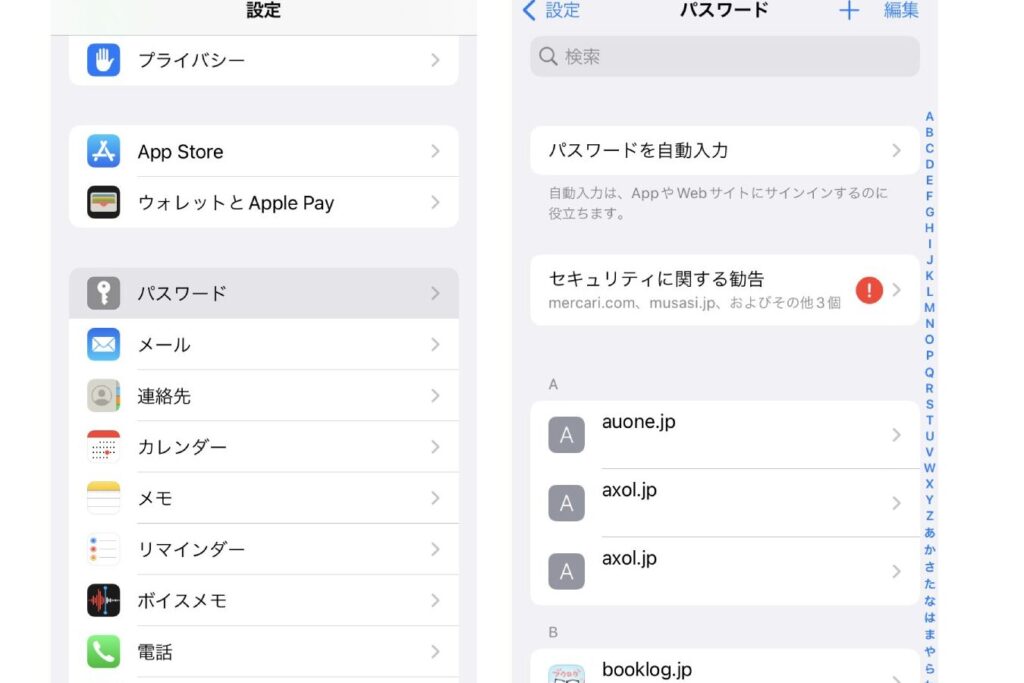
- 設定アプリを開く
ホーム画面から「設定」アプリをタップします。
- 「パスワード」を選択
設定メニューをスクロールし、「パスワード」をタップします。
- Face IDまたはTouch IDを使用する
確認のためにFace IDまたはTouch IDを使います。
- 保存済みパスワードを表示する
一覧から確認したいアカウントをタップし、パスワードを表示します。
Androidデバイス
- 設定アプリを開く
ホーム画面から「設定」アプリをタップします。
- 「Google」を選んで設定する
メニューの「Google」をタップします。
- 「自動入力サービス」を選択
「自動入力サービス」を見つけてタップします。
- 「保存済みパスワード」を確認
「保存済みパスワード」をタップし、一覧から確認したいアカウントを選び、パスワードを表示します。
保存済みパスワードの管理
保存済みパスワードを管理する方法は明確で、次の手順に従うことで簡単に実行できます。
- ブラウザを開く。 利用しているブラウザを選んで、通常通りに起動します。
- 設定メニューに移動する。 画面右上のメニューアイコンをクリックし、「設定」または「オプション」を選択します。
- パスワードまたはアカウント管理を選ぶ。 設定メニュー内で、「パスワード」または「自動入力」セクションを見つけてクリックします。
- 保存済みパスワードを表示する。 保存されているアカウントやパスワードの一覧が表示されます。ここでアカウントを選択すると、パスワードを確認できます。
スマートフォンでの管理も容易です。他の手順と同様に、アプリや設定を開いた後で、類似のオプションを探して利用します。
さらに、パスワード管理アプリの使用も推奨します。これらのアプリは、全てのパスワードを一元管理でき、セキュリティ向上に役立ちます。パスワードを自動生成する機能もあり、利用の利便性が増します。
Conclusion
パスワード管理は私たちのオンラインセキュリティにおいて欠かせない要素です。保存済みパスワードを簡単に確認できる方法を知ることで、煩わしい手間を減らし、より安全にインターネットを利用できるようになります。ブラウザやスマートフォンの設定を活用し、パスワード管理アプリを取り入れることで、私たちのデジタルライフはさらに便利になります。これからも安全なパスワード管理を心がけて、安心してオンライン活動を楽しんでいきましょう。