Wi-Fiの接続に苦労したこと、ありませんか?私たちが日常生活で欠かせないインターネット環境。その中でWi-Fiパスワードはどれが正しいのかを知ることは、快適なネットライフを送るために欠かせません。特に新しいルーターを設定する際や、友人を招いたときにパスワードを教える場面では、正確な情報が必要です。
Wifi パスワード どれとは
Wi-Fiパスワードとは、ネットワークに接続するための鍵の役割を果たす重要な情報です。私たちは、正確なWi-Fiパスワードを知ることが快適なインターネット環境を実現するために必要だと認識しています。特に、新しいルーターを設定するときやゲストを招待するとき、パスワードの確認が欠かせません。
具体的には、次のような状況でWi-Fiパスワードが必要です。
- 新しいルーターを設定する際、ネットワークのセキュリティを確保するための初期設定が求められます。
- ゲストを招待するとき、簡単にインターネットに接続できるよう、正しいパスワードを提供しなければなりません。
- デバイスを追加するとき、同じネットワークに接続するため、既存のパスワード情報が必要です。
- トラブルシューティングを行う際、接続の問題を解決するために、パスワードの確認が重要です。
Wifi パスワードの重要性
Wifiパスワードはインターネット接続において不可欠な要素です。正しいパスワードを把握することで、セキュリティや接続の安定性が向上します。
セキュリティの観点
Wifiパスワードはネットワークの防御壁として機能します。強固なパスワードが必要です。以下の点を考慮しましょう。
- 複雑なパスワードを選ぶ。 大文字、小文字、数字、記号を組み合わせることで、強度が増します。
- 定期的に変更する。 3ヶ月ごとにパスワードを更新し、侵入のリスクを減らします。
- 他人と共有しない。 ゲストには一時的なパスワードを提供し、終了後は無効にしましょう。
- 不明なデバイスを監視する。 接続デバイスのリストを確認し、知らないものがあれば対処します。
セキュリティを強化することで、個人情報を守る効果が高まります。
接続の安定性
安定した接続を維持するためにも、正しいWifiパスワードが重要です。接続の品質が影響を受けるいくつかの点を見てみましょう。
- 適切なルーター設定を行う。 パスワード入力後、ルーターの設定を確認し、最適化します。
- デバイスの再接続を促す。 正しいパスワードを入力することで、デバイス間の接続がスムーズになります。
- トラブルシューティングを簡素化する。 正しいパスワードを把握している場合、接続問題の解決が迅速に行えます。
- ゲスト接続を容易にする。 一時的なパスワードを用意することで、ゲストもスムーズに接続できます。
Wifi パスワードの見つけ方
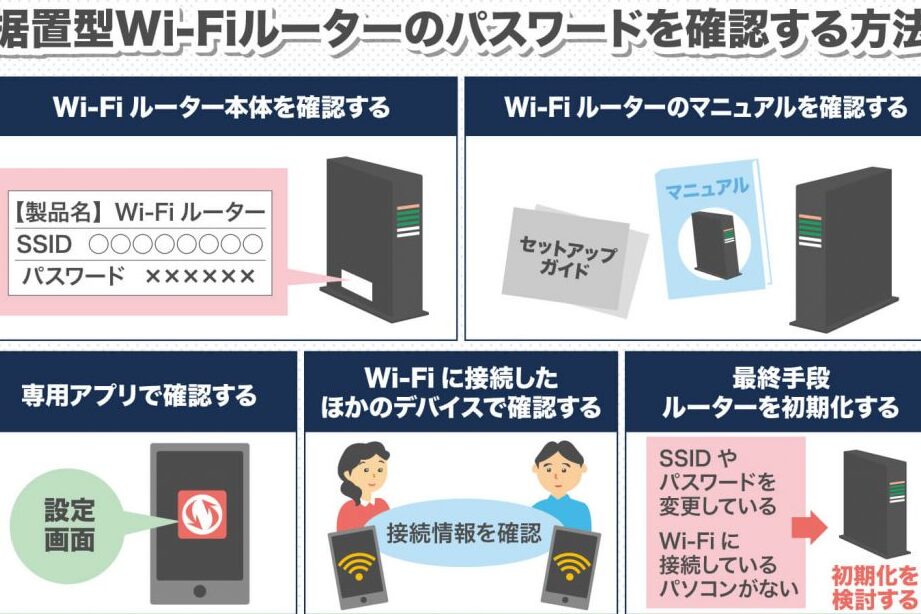
私たちは、Wi-Fiパスワードを見つける方法について詳しく説明します。正しい手順に従うことで、簡単にパスワードを取得可能です。
ルーター設定から確認
ルーターの設定ページにアクセスし、パスワードを確認する方法は以下の通りです。
- ルーターを接続します。電源を入れて、インターネットに接続されていることを確認してください。
- ブラウザを開きます。任意のウェブブラウザを使用できる状態にします。
- アドレスバーにルーターのIPアドレスを入力します。多くの場合、これは「192.168.0.1」または「192.168.1.1」です。
- 管理者ログイン画面が表示されるので、ユーザー名とパスワードを入力します。デフォルトでは、「admin」と「password」が一般的です。
- 設定メニューからWi-Fi設定を選択し、パスワードを確認します。これにより、現在のWi-Fiパスワードが表示されます。
デバイスの設定から確認
Wi-Fiパスワードをデバイスからも確認できる方法があります。以下の手順に従ってください。
- Wi-Fiに接続されたデバイスを用意します。スマートフォンやタブレットなどが適しています。
- 設定アプリを開くし、Wi-Fi設定を選択します。
- 接続しているネットワークをタップします。これによってネットワークの詳細が表示されます。
- パスワードを表示するオプションを選択し、指示に従います。多くのデバイスでは、パスワードが表示されるか、コピー可能な設定があります。
Wifi パスワードの変更方法
Wi-Fiパスワードを変更することは、セキュリティを強化し、ネットワークを保護するために重要です。以下に、ルーターと接続デバイスでの手順を示します。
ルーターでの手順
- ルーターの電源を入れる。
- コンピューターまたはスマートフォンをWi-Fiに接続する。
- ブラウザを開いて、ルーターのIPアドレスを入力する。
通常、IPアドレスは「192.168.1.1」または「192.168.0.1」です。
4. 管理者としてログインする。
ユーザー名とパスワードが必要になります。デフォルトの情報はルーターの取扱説明書に記載されています。
5. 「Wi-Fi設定」または「無線設定」セクションを探す。
6. 新しいパスワードを入力する。
強固なパスワードを選び、他の人と共有しないことが推奨されます。
7. 「保存」ボタンをクリックして設定を適用する。
8. ルーターを再起動し、新しいパスワードを確認する。
デバイスでの手順
- 設定アプリを開く。
- 「Wi-Fi」または「ネットワーク」を選択する。
- 現在接続しているWi-Fiネットワークをタップする。
- 「パスワード」または「秘密のキー」を表示する。
一部のデバイスでは、表示する前に認証が必要です。
5. 新しいパスワードを入力し、「保存」または「適用」をタップする。
6. 接続が成功するまでWi-Fiに再接続する。
7. 新しいパスワードが正しく機能することを確認する。
Conclusion
Wi-Fiパスワードの管理は私たちのインターネット環境を守るために欠かせません。正確なパスワードを把握し強固なものを選ぶことでセキュリティを高められます。また新しいルーターの設定やゲストの接続をスムーズに行うためにも重要です。定期的なパスワードの変更や接続デバイスの監視を行うことで安心してインターネットを利用できます。私たちの快適なオンライン生活のためにWi-Fiパスワードをしっかり管理していきましょう。