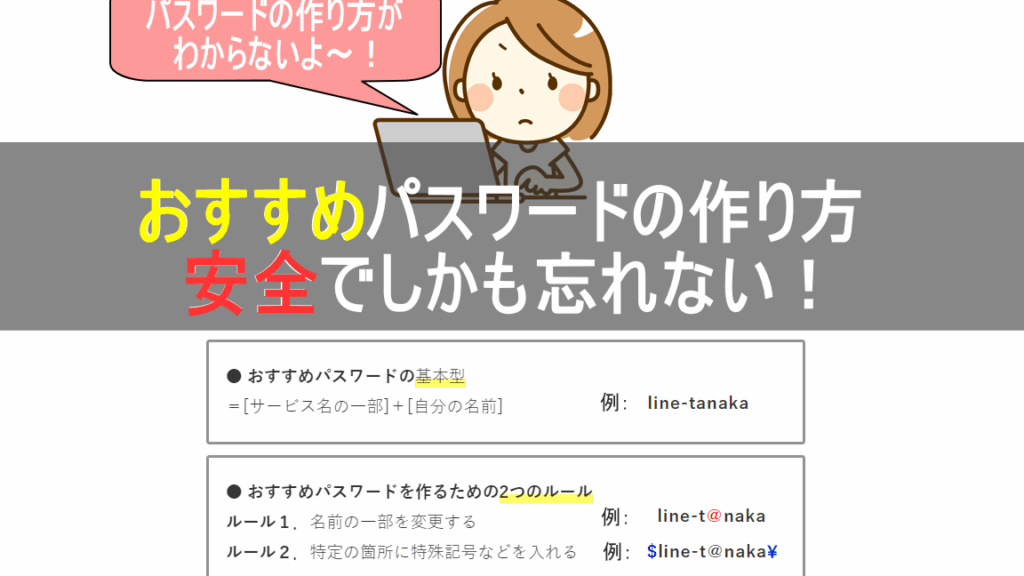
私たちは日常的に使うeメールにおいて、**eメールパスワードとは何か**を理解することが非常に重要です。多くの人がこのパスワードの重要性を軽視しがちですが、実際には私たちの個人情報やプライバシーを守るための第一歩なのです。では、eメールパスワードはどのように機能し、なぜそれが必要なのでしょうか?
eメールパスワードとは
eメールパスワードは、私たちのアカウントを保護するための鍵です。このパスワードは、個人情報やプライバシーを守るための基本的な手段となります。ここでは、eメールパスワードの重要性、特性、および設定方法について詳しく説明します。
eメールパスワードの重要性
eメールパスワードは、以下の理由から非常に重要です。
- 個人情報の保護: 安全なパスワードにより、私たちの個人情報が外部に漏れるリスクが減ります。
- アカウントの安全性: 強力なパスワードがなければ、ハッカーにアカウントが侵入される可能性が高まります。
- プライバシーの保持: プライベートなメールにアクセスされないようにするため、適切なパスワードが必要です。
パスワードの設定方法
強力なeメールパスワードを設定することで、アカウントの安全性を向上させることができます。以下のステップを試してみてください。
- まず、一般的なパスワードを避けます。例えば、「123456」や「password」といった簡単なものは使わないでください。
- 次に、8文字以上の長さを持つパスワードを作成します。長いパスワードほど、安全性が向上します。
- さらに、大文字、小文字、数字、特殊文字を組み合わせて、強力なパスワードを構成します。
- 最後に、すべてのアカウントで同じパスワードを再利用しないように注意します。
パスワード管理の重要性
私たちのパスワードを安全に管理することも重要です。以下の方法を検討してください。
- 定期的な変更: パスワードを定期的に変更し、最新の状態に保ちます。
- パスワードマネージャーの利用: パスワードを安全に保存するために、信頼性のあるパスワードマネージャーを使用します。
- 二段階認証の活用: 可能であれば、二段階認証を有効にし、さらに安全性を高めます。
eメールパスワードの重要性
セキュリティの観点
- 強力なパスワードを作成する。 数字、大文字、小文字、特殊文字を組み合わせて、少なくとも12文字以上のパスワードを使用しましょう。
- パスワードを定期的に変更する。 3か月ごとにパスワードを変更し、古いパスワードを再利用しないことが重要です。
- パスワードマネージャーを利用する。 安全なパスワードを管理するために、信頼できるパスワードマネージャーアプリを使いましょう。
- 二段階認証を有効にする。 アカウントのセキュリティを強化するために、二段階認証を利用することを薦めます。
個人情報保護
- 個人情報を安易に公開しない。 SNSや公開フォーラムで個人の詳細を共有することは避けましょう。
- プライバシー設定を更新する。 eメールやSNSのプライバシー設定を確認し、適切に設定を行う必要があります。
- 不審なメールを避ける。 未知の送信者からのメールを開かないで、それを削除することが重要です。
- 安全なネットワークを使用する。 公共のWi-Fiを使う際は、VPNを利用し、情報漏洩のリスクを減らしましょう。
eメールパスワードの作成方法
強固なeメールパスワードを作成することが、個人情報の保護に不可欠です。ここでは、簡単な手順を紹介します。
強力なパスワードの特徴
- 12文字以上の長さを持つ。
- 大文字と小文字を組み合わせる。
- 数字を含める。
- 特殊文字(例: !, @, #, $)を取り入れる。
- 辞書に載っている単語や個人に関する情報(誕生日、名前など)を使用しない。
これらの特徴を考慮することで、よりセキュアなパスワードを作ることができます。
パスワード管理ツールの利用
- 信頼性のあるパスワード管理ツールを選定する。
- ツールに新しいアカウント情報を追加する。
- 強力なパスワードの生成機能を活用する。
- すべてのパスワードを安全に保存する。
- 定期的にパスワードを更新することを忘れない。
eメールパスワードの管理法
eメールパスワードの管理は、セキュリティを維持するために重要です。適切な管理法を理解し、実行することで情報を保護できます。以下に、基本的な管理法を示します。
定期的な変更の重要性
eメールパスワードを定期的に変更することで、アカウントの安全性が向上します。以下のステップで変更を行います。
- 現在のパスワードを用意する。 クラウドストレージやパスワードマネージャーから確認できます。
- eメールアカウントにログインする。 フォームに現在のパスワードを入力します。
- アカウント設定にアクセスする。 一般的に「アカウント」や「設定」のタブにあります。
- パスワード変更オプションを探す。 「パスワード変更」や「セキュリティ」のセクションです。
- 新しいパスワードを設定する。 セキュリティが高いパスワードを使用します。
- 新しいパスワードを確認する。 入力ミスを防ぐために再度入力します。
- 変更を保存する。 変更を確定するボタンをクリックします。
- 新パスワードで再ログインする。 正しく変更されたことを確認します。
二段階認証の導入
二段階認証は、セキュリティをさらに強化する方法です。この手順を追って設定できます。
- アカウントにログインする。 通常のパスワードを使います。
- アカウント設定へアクセスする。 「セキュリティ」や「二段階認証」のセクションを見つけます。
- 二段階認証を有効にする。 オプションをチェックか選択して、設定を開始します。
- 使用する認証方法を選択する。 SMS、認証アプリまたはメールを選べます。
- 指定された手順に従い、コードを取得する。 指定された方法で認証コードを受け取ります。
- 取得したコードを入力する。 確認のために送られたコードを入力します。
- 設定を保存する。 すべての変更を確認し、保存します。
eメールパスワードを忘れた場合
eメールパスワードを忘れた場合は、迅速にパスワードのリセットを行う必要があります。以下に、明確で簡単な手順を示します。
パスワードリセット方法
- ログイン画面にアクセスします。 お使いのeメールサービスのログインページを開きます。
- 「パスワードを忘れましたか?」のリンクをクリックします。 これにより、パスワードリセットのプロセスが始まります。
- 登録に使ったメールアドレスを入力します。 指定されたフィールドに、アカウントに登録したメールアドレスを入力します。
- 指示に従います。 メールが送信されますので、受信トレイを確認し、指示に従ってください。
- 新しいパスワードを作成します。 送信されたリンクをクリックし、新しいパスワードを設定します。強力なパスワードを選ぶことを忘れないでください。
- 新しいパスワードでログインします。 設定したパスワードを使って、再度ログインします。
サポートへの連絡
もしパスワードリセットがうまくいかない場合は、サポートチームに連絡することも考慮しましょう。以下の手順で行えます。
- eメールサービスのサポートページにアクセスします。 各サービスには、サポート専用のページがあります。
- 問い合わせ方法を選択します。 チャットサポート、電話サポート、またはメールで問い合わせが可能です。
- 必要な情報を提供します。 アカウントに関連する情報や、問題の詳細を伝えます。
- サポートからの返答を待ちます。 サポートチームが問題を解決するために必要な情報を提供します。
Conclusion
私たちのeメールパスワードは個人情報を守るための重要な要素です。強力なパスワードを設定し定期的に変更することで、アカウントの安全性を高められます。さらに二段階認証を導入することで、セキュリティを一層強化できるでしょう。
パスワード管理ツールを利用すれば、複雑なパスワードも簡単に管理できます。私たちが日常的に行う小さな努力が、オンラインでの安全を確保する大きな一歩となります。引き続き、最新のセキュリティ対策を意識していきましょう。