Wi-Fiの接続が必要な時、最も困るのは「Wi-Fiのパスワードはどこに書いてある?」という疑問です。特に新しいルーターを設定したり、友達を招待したりする際には、すぐにパスワードを見つけたいものです。私たちも何度もこの状況に直面してきました。
Wi-Fi パスワードの重要性
Wi-Fi パスワードは、私たちのインターネット接続を保護するために重要な役割を果たします。安全な Wi-Fi 環境を維持することで、個人情報やデータを守ることができます。このセクションでは、Wi-Fi パスワードの重要性を説明します。
- プライバシーの保護
Wi-Fi パスワードは、私たちのネットワークに不正アクセスを防ぐ手段です。しっかりしたパスワードを使用することで、他人にアクセスされる危険性を減少できます。
- データのセキュリティ
Wi-Fi ネットワークを守ることは、私たちのデータを保護することに繋がります。暗号化されたパスワードは、個人情報や金銭情報を守る効果があります。
- 接続の安定性
強力なパスワードは、無関係なユーザーによる不正接続を防ぎます。これにより、通信速度が向上し、インターネット接続が安定します。
- デバイスの保護
Wi-Fi ネットワークに接続されたデバイスやスマートフォンも、パスワードによって守られています。安全な環境を維持することが、デバイスの侵入を防ぎます。
- アクセスポイントの管理
パスワードによって、誰が私たちのネットワークにアクセスできるかを制御できます。適切に管理することで、不審な接続を防ぐことが可能です。
Wi-Fi パスワードの場所
Wi-Fiパスワードは、ルーター本体やデバイス設定で確認可能です。具体的にどのように確認するのか、以下の手順で説明します。
ルーター本体
ルーター本体での確認方法は以下の通りです:
- ルーターを見つける。デバイスが設置されている場所に向かいます。
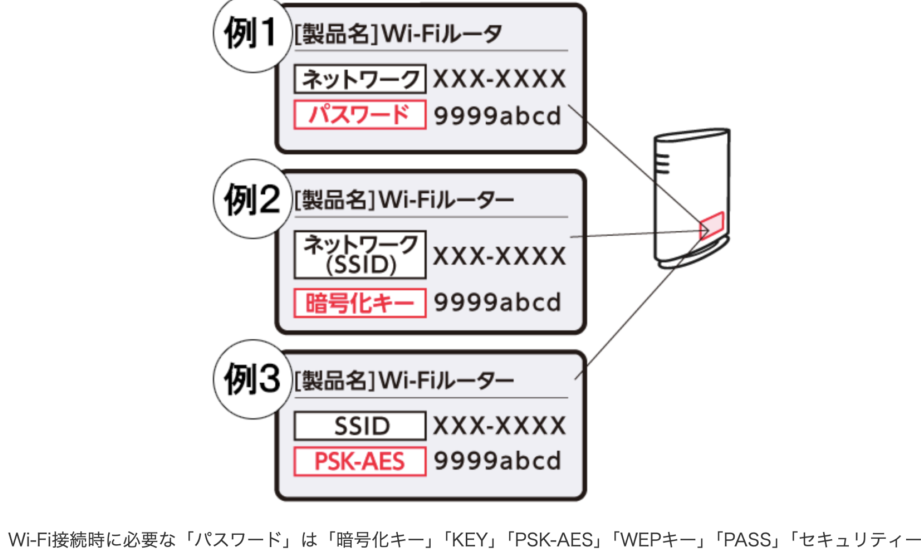
- ルーターの裏面または側面をチェックする。多くのルーターには、パスワードが記載されています。
- ラベルを確認する。Wi-Fiのネットワーク名(SSID)とパスワードが印刷されたラベルがあります。
- ラベルが破損している場合。ルーターのモデル番号をメモし、公式サイトで確認します。
デバイス設定
デバイス設定からパスワードを確認する方法は次のとおりです:
- デバイスを起動する。コンピュータやスマートフォンを開きます。
- Wi-Fiに接続する。すでに接続されているネットワークを選択します。
- 設定メニューにアクセスする。設定アイコンをクリックまたはタップします。
- ネットワーク設定を探す。Wi-Fi設定のオプションを見つけます。
- パスワードを表示する。セキュリティ設定の下に「パスワード」または「キーパスフレーズ」が表示されます。
よくある場所
Wi-Fiのパスワードが記載されている場所にはいくつかの一般的な選択肢があります。ここでは、確認すべき場所を紹介します。
取扱説明書
ルーターの取扱説明書には、Wi-Fiのパスワードが記載されています。そこで、以下の手順で確認しましょう。
- ルーターの取扱説明書を探す。
- Wi-Fi設定ページを見つける。
- パスワード欄を確認する。
インターネットサービスプロバイダーからの資料
- プロバイダーからの資料を取り出す。
- 接続情報のセクションを探す。
- Wi-Fiパスワードを確認する。
便利な確認方法
Wi-Fiパスワードを確認する便利な方法がいくつかあります。ここでは、スマートフォンやPCを使った具体的な手順を示します。
スマートフォンでの確認
スマートフォンを使ってWi-Fiパスワードを確認する方法は以下の通りです。
- 設定アプリを開く。 ホーム画面から設定アイコンを探し、タップします。
- ネットワーク設定に進む。 設定メニューから「Wi-Fi」または「ネットワーク」を選びます。
- 接続中のWi-Fiネットワークを選択。 リストから自分が接続しているネットワークの名前をタップします。
- パスワードを表示。 ネットワーク設定内にある「パスワード」オプションをタップすると、入力したパスワードが表示されます。
PCでの確認
次に、PCを使用してWi-Fiパスワードを確認する方法です。
- ネットワーク設定を開く。 画面左下の「スタートメニュー」をクリックし、「設定」を選びます。
- ネットワークとインターネットをクリック。 設定メニューから「ネットワークとインターネット」を選びます。
- Wi-Fiを選択。 サイドメニューから「Wi-Fi」タブを選んで、接続中のネットワークに進みます。
- ハードウェアプロパティを開く。 「ハードウェアプロパティ」リンクをクリックし、「セキュリティ」タブを選択します。
- パスワードの表示。 「パスワードを表示」にチェックを入れると、Wi-Fiパスワードが表示されます。
Conclusion
Wi-Fiのパスワードを見つける方法は多岐にわたりますが私たちが知っておくべきことはその重要性です。パスワードを適切に管理し確認することで私たちのネットワークはより安全になります。ルーターのラベルや取扱説明書をチェックすることはもちろんデバイス設定からも簡単に確認できる手段があることを忘れないでください。これらの方法を活用すれば、いつでもスムーズにWi-Fi接続ができるでしょう。私たちのデジタルライフを快適に保つためにもパスワード管理を怠らずに行いましょう。