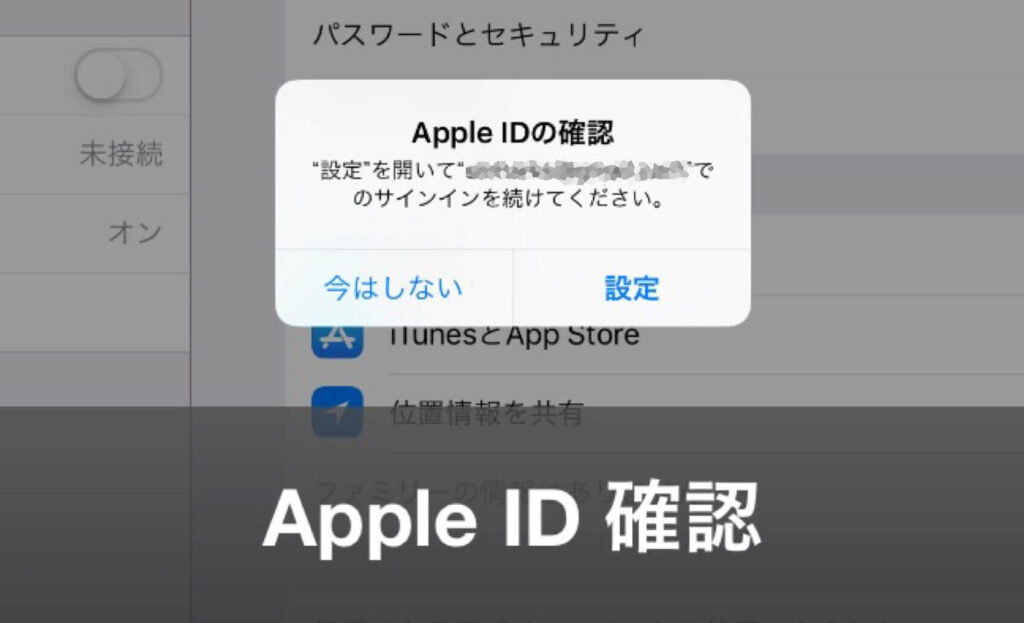
Apple IDのパスワードを何度も入力しなければならない状況、私たちも経験したことがありますよね。この面倒なプロセスは、セキュリティを確保するためには必要ですが、時にはストレスの原因にもなります。私たちは、Apple IDのパスワードに関するこの問題を解決する方法を探ることにしました。
Apple ID パスワード 何度もの概要
Apple IDパスワードを何度も求められる状況は、ユーザーにとって不便なものです。セキュリティ強化のために設計されていますが、ストレスの原因ともなります。この状況に対処するための方法を以下に示します。
- 設定アプリを開く。ホーム画面から設定アイコンをタップします。
- ユーザー名を選択する。自分の名前またはApple IDが表示される部分をタップします。
- パスワードとセキュリティを選ぶ。次に、「パスワードとセキュリティ」オプションをタップします。
- パスワードを再設定する。再設定のための手順を画面に従って進めます。
- 二段階認証を確認する。二段階認証の設定が有効かどうかチェックします。
- 問題が続く場合はサポートに連絡する。公式サポートページから助けを求めます。
Apple ID パスワードの重要性
セキュリティの観点
- 強いパスワードを選ぶ: 複雑な文字列、数字、記号を含めたパスワードが重要です。例えば、12文字以上を推奨します。
- 定期的に変更する: 年に少なくとも一度、パスワードを変更することで、セキュリティを向上させます。
- 二段階認証を設定する: アカウントへのアクセスをより安全にするため、二段階認証を有効にします。この設定で、ログイン時に追加の確認が必要になります。
アカウントの保護
- ログイン履歴を確認する: 定期的にアカウントのログイン履歴を確認して、不審な活動を見つけます。
- 信頼できるデバイスのみ利用する: 自分のデバイスからのみApple IDにログインすることで、リスクを減らします。
- サポートに連絡する: セキュリティの問題が発生した際は、すぐにAppleの公式サポートに連絡します。疑わしい場合、適切なアクションを受けられます。
Apple ID パスワード再設定の手順
Apple IDのパスワードを再設定する方法にはいくつかの選択肢があります。ここでは、それぞれの方法について具体的な手順を説明します。
Webサイトからの方法
Webサイトを利用してパスワードを再設定する際の流れは次の通りです。
- Appleの公式サイトにアクセスし、画面上の「サインイン」を選択します。
- 「Apple IDまたはパスワードをお忘れですか?」をクリックして、指示に従います。
- 再設定したいApple IDを入力し、「続ける」をクリックします。
- 必要に応じて、登録された電話番号またはメールアドレスを選択し、確認コードを受け取ります。
- 確認コードを入力し、次のステップに移ります。
- 新しいパスワードを入力し、確認のため再度入力します。
- 「パスワードを変更」をクリックして、手続きを完了させます。
iOSデバイスからの方法
iOSデバイスを使ってパスワードを再設定する場合の手順は以下の通りです。
- 設定アプリを開くために、ホーム画面を探します。
- 自分の名前をタップし、「パスワードとセキュリティ」を選択します。
- 「パスワードを変更」を選択し、画面の指示に従います。
- 現在のパスワードを入力し、新しいパスワードを設定します。
- 新しいパスワードを確認するために再度入力します。
- 「変更を保存」をタップして、作業を終了します。
よくある問題と対処法
Apple IDのパスワードに関してよく直面する問題と、その解決策を以下に示します。問題解決がスムーズに進むよう、具体的な手順を説明します。
パスワードを忘れた場合
パスワードを忘れた時、以下の手順を試してみてください。
- デバイスの設定アプリを開きます。
- 「ユーザー名」を選択します。
- 「パスワードとセキュリティ」をタップします。
- 「パスワードを忘れた場合」を選択します。
- Apple IDを入力し、「次へ」をタップします。
- 表示された指示に従って、確認コードを受け取ります。
- 受け取った確認コードを入力します。
- 新しいパスワードを設定します。
この手順を行うことで、簡単にパスワードを再設定できます。
ログインできない場合
ログインできない問題に直面した時には、次のステップを踏んで確認しましょう。
- 入力したApple IDとパスワードが正しいか確認します。
- パスワードを覚えていない場合、上記の手順を用いてリセットします。
- インターネット接続が正常か確認します。
- 使用しているデバイスの日時設定が正しいか確認します。
- 再度ログインを試みます。
- それでも解決しない場合は、Appleの公式サポートに連絡します。
Apple ID パスワード管理のベストプラクティス
私たちは、Apple ID のパスワードを効果的に管理するための具体的な手順を以下に示します。これにより、アカウントの安全性を高めることができます。
- 強力なパスワードを選ぶ。 大文字、小文字、数字、記号を組み合わせて、推測困難なものにします。
- 定期的にパスワードを変更する。 3ヶ月ごとにパスワードを更新することが推奨されます。
- 二段階認証を有効にする。 アカウントの安全性を強化するために、設定を確認してオンにします。
- ログイン履歴を定期的にチェックする。 不審なアクティビティを早期に発見できます。
- 信頼できるデバイスからのみログインする。 不明なデバイスからのアクセスを避けます。
- すぐにサポートに連絡する。 セキュリティの問題が発生した場合、Apple の公式サポートに迅速に連絡します。
- パスワード管理アプリを活用する。 安全にパスワードを保管できるアプリを使用します。
Conclusion
Apple IDのパスワード管理は私たちのデジタルライフを守るために非常に重要です。強力なパスワードを選び定期的に変更することでセキュリティを高められます。また二段階認証の設定やログイン履歴の確認も忘れずに行いましょう。問題が発生した際は迅速に公式サポートに相談することが大切です。これらの対策を実践することで、安心してAppleのサービスを利用できる環境を整えられます。私たちのアカウントを守るために、今すぐこれらのステップを見直してみましょう。