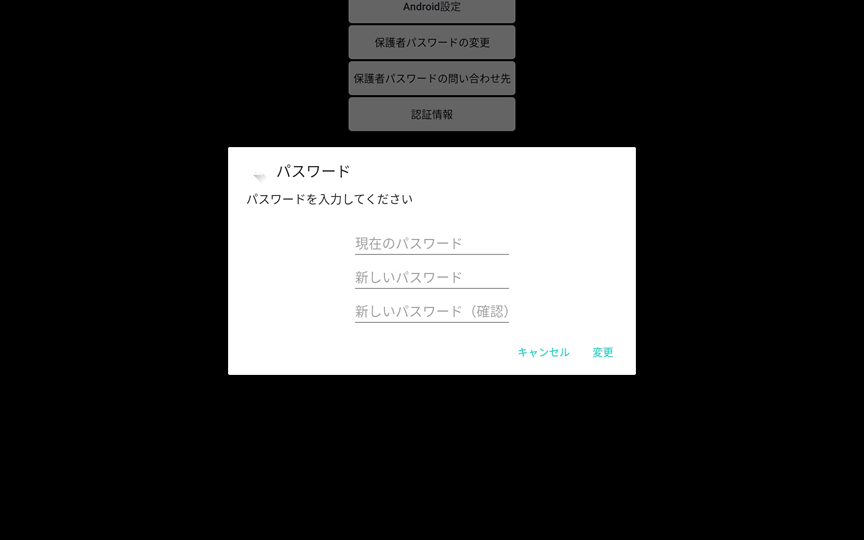
私たちが日々利用するオンラインサービスの中で、パスワードの管理は欠かせません。特に「z会」のような教育関連のプラットフォームでは、セキュリティが一層重要です。しかし、時にはパスワードを忘れてしまったり、どこで確認できるのか悩むこともありますよね。「z会 パスワード どこ」に関する疑問を解決するための情報をお届けします。
z会 パスワードの重要性
z会におけるパスワードの管理は非常に重要です。まず、パスワードはアカウントのセキュリティを確保する鍵となります。これにより、個人情報や学習進度を守ります。また、強固なパスワードを使用することで、他者からの不正アクセスを防止できるのです。
パスワードの選び方
- 8文字以上の長さを持つこと
- 大文字、小文字、数字、記号を含めること
- 推測されにくい言葉や数字を避けること
さらに、定期的なパスワードの変更も推奨されます。セキュリティの観点から、少なくとも6ヶ月ごとに見直しを行いましょう。
パスワードの保管方法
- パスワード管理ツールを使用すること
- 紙に書いて安全な場所に保管する
- 同じパスワードを他のアカウントで使わないこと
また、パスワードを忘れた場合の手続きも重要です。具体的な手順に従い、迅速に対応することが求められます。例えば、z会の「パスワードをお忘れですか?」リンクから再設定を行うことができます。
不正アクセスへの対策
- 二段階認証を設定すること
- アカウントの活動を定期的に確認する
- フィッシングメールに注意すること
z会 パスワードを取得する方法
z会のパスワードを取得するには、以下の手順を行います。これらのステップを順番に実行してください。
- 公式ウェブサイトにアクセスする。 z会の公式サイトに移動します。
- ログインページを開く。 ホームページの右上にある「ログイン」ボタンをクリックします。
- 「パスワードをお忘れですか?」のリンクを選択する。 ログインフォームの下にあるリンクを見つけてクリックします。
- 登録済みのメールアドレスを入力する。 指示に従い、アカウントに登録したメールアドレスを入力します。
- メールの確認を行う。 受信したメールに記載されたリンクをクリックします。
- 新しいパスワードを設定する。 リンクをクリック後、表示されたページで新しいパスワードを入力して確認します。
- 変更を保存する。 新しいパスワードの設定が完了したら、「保存」ボタンをクリックします。
登録手続き
z会のパスワードを設定するには、最初にアカウントを登録する必要があります。以下は登録手続きの流れです。
- z会の公式ウェブサイトにアクセスする。 ホームページに移動します。
- 「新規登録」を選択する。 ホームページのメニューから新規登録のリンクをクリックします。
- 必要な情報を入力する。 氏名、メールアドレス、生年月日などの情報を正確に入力します。
- 利用規約に同意する。 利用規約を読み、同意するチェックボックスをオンにします。
- 「登録完了」をクリックする。 最後に登録ボタンを選択して手続きを完了します。
メール確認
- 受信トレイを確認する。 登録時に使用したメールアドレスで受信トレイを開きます。
- 確認メールを探す。 z会からの確認メールを見つけ、メールを開きます。
- リンクをクリックする。 メール内の確認リンクをクリックして、アカウントの確認を行います。
z会 パスワードの管理方法
z会のパスワード管理は、アカウントのセキュリティを確保するために欠かせない作業です。ここでは、安全なパスワードの設定方法とパスワードの変更手順を詳しく説明します。
安全なパスワードの設定
安全なパスワードを設定することは、アカウントを保護するための第一歩です。以下の手順に従って、強固なパスワードを作成しましょう。
- 8文字以上で設定する。 文字数が多いほど、推測されにくくなります。
- 大文字と小文字、数字と記号を組み合わせる。 これにより、パスワードの強度が大幅に向上します。
- 簡単な単語や誕生日を避ける。 誰でも知っている情報は危険です。
- 異なるアカウントで同じパスワードを使用しない。万が一、1つのアカウントが侵害されても、他のアカウントが守られます。
- 定期的にパスワードを見直す。 最低でも6ヶ月ごとに変更することが望ましいです。
パスワードの変更手順
パスワードの変更は、常に最新のセキュリティを保つために重要です。以下のステップを通じて、簡単にパスワードを変更できます。
- z会の公式ウェブサイトにアクセスする。 ログインページを開きます。
- 「パスワードを忘れた方はこちら」をクリックする。 指示に従って進みます。
- 登録済みのメールアドレスを入力する。 確認メールが送信されます。
- メール内のリンクをクリックする。新しいパスワードの設定ページにアクセスします。
- 新しいパスワードを設定し、確認のため再度入力する。 セキュリティを考慮して、強力なパスワードを選択してください。
z会 パスワードを忘れた場合の対処法
パスワードを忘れた場合、迅速に対応できます。以下の手順に従って、パスワード再設定を実施しましょう。
パスワード再設定の流れ
- z会の公式ウェブサイトにアクセスします。
- ログインページを開きます。
- 「パスワードをお忘れですか?」のリンクを見つけます。
- 登録済みのメールアドレスを入力します。
- 送信された確認メールを開きます。
- パスワードリセット用のリンクをクリックします。
- 新しいパスワードを設定します。
- 設定が完了したら、再度ログインを試みます。
これらの手順を一つずつ進めることで、新しいパスワードの設定が完了します。
サポートへの問い合わせ
もし、上記の手順でうまくいかない場合、サポートに問い合わせることが重要です。以下のステップを確認してください。
- z会の公式ウェブサイトにアクセスします。
- 「お問い合わせ」セクションを探します。
- 必要事項を入力し、問い合わせ内容を選びます。
- 送信ボタンをクリックし、サポートからの返信を待ちます。
結論
z会のパスワード管理は私たちのアカウントを守るために欠かせない要素です。強固なパスワードを設定し定期的に見直すことで、不正アクセスのリスクを大幅に減らせます。また、パスワードを忘れた場合の再設定手順も明確に理解しておくことが重要です。
私たちは、信頼性の高いパスワード管理を実践することで、安心してz会のサービスを利用できるようになります。セキュリティを意識し、適切な対策を講じることで、より良い学習環境を築いていきましょう。