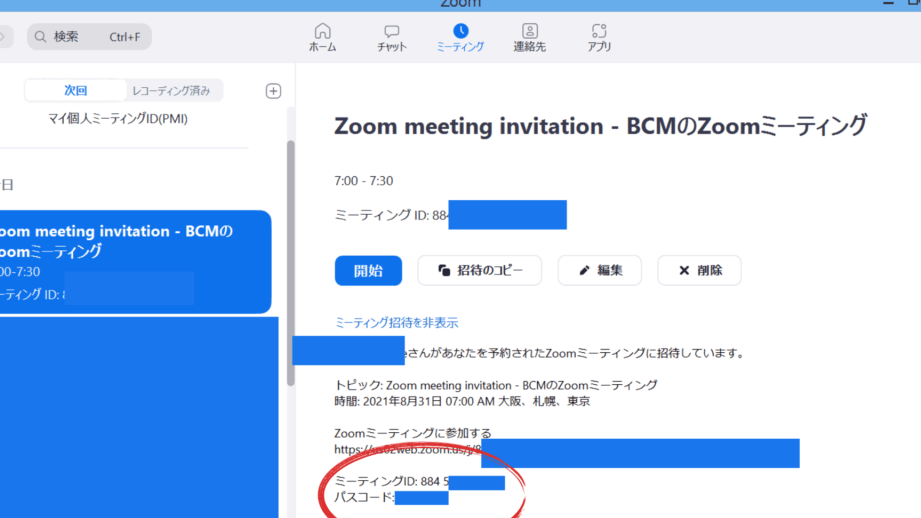
オンライン会議の普及が進む中で、私たちはZoomを使う機会が増えています。しかし、Zoomを利用する際に直面する問題の一つが「Zoom パスワードどこ」という疑問です。会議に参加するためには、正確なパスワードが必要ですが、これを見つけるのは時に難しいこともあります。
Zoom パスワードとは
Zoom パスワードは、オンライン会議に参加する際のセキュリティを向上させるための重要な要素です。会議主催者は、セッションを保護するためにパスワードを設定します。このパスワードがなければ、安全に会議に参加できません。
Zoom のセキュリティ機能
Zoomには、会議の安全性を確保するためのいくつかのセキュリティ機能があります。以下の機能が特に重要です。
- パスワード保護: 会議に参加するには、主催者が設定したパスワードが必要です。
- ウェイティングルーム: 主催者が参加者を手動で承認することで、不正アクセスを防ぎます。
- ミーティングロック: 一度全員が参加した後、主催者がミーティングをロックできます。
これらの機能により、Zoomは安心して利用できます。
パスワードの重要性
パスワードは、Zoom 会議のセキュリティを確保するための鍵です。以下の理由から特に大切です。
- 不正アクセス防止: 会議パスワードにより、許可されていない参加者の侵入を防げます。
- データ保護: 参加者の個人情報や機密情報を守ります。
- 信頼性向上: パスワードの設定により、参加者はより安全と感じ、会議の価値を高めます。
Zoom パスワードの取得方法
Zoomのパスワードを正しく取得するための方法を以下に示します。会議への参加に必要な情報をスムーズに得られます。
招待メールからの取得
招待メールには、会議に参加するためのパスワードが記載されています。以下の手順で確認できます。
- 受信メールを開く。 招待状が届いているメールを探します。
- 招待メールを選択する。 件名に「Zoomミーティングの招待」が含まれているメールを選びます。
- メールの内容を確認する。 ミーティングIDとパスワードが記載されています。
- パスワードをコピーする。 指示に従って、パスワードをメモまたはコピーします。
Zoom アプリからの確認
Zoomアプリを使っても、パスワードを確認できます。この方法も簡単で、すぐに行えます。
- Zoomアプリを起動する。 パソコンまたはスマートフォンでアプリを開きます。
- 「ミーティング」セクションに移動する。 自分が参加したミーティングのリストが表示されます。
- 対象のミーティングを選択する。 パスワードを確認したいミーティングをクリックまたはタップします。
- 詳細を確認する。 ミーティング情報にパスワードが含まれています。
Zoom パスワードの設定方法
Zoomのパスワード設定は、会議のセキュリティを確保するために必要です。ここでは、ミーティング作成時と既存ミーティングの編集方法を詳しく説明します。
ミーティングの作成時に設定
ミーティングを作成するときにパスワードを設定する手順は以下の通りです。
- Zoomにログインします。
- 「ミーティングをスケジュール」をクリックします。
- ミーティングの詳細を入力します。
- 「パスワードを設定」のチェックボックスをオンにします。
- パスワードを入力します。必ず覚えやすく、且つ他人には推測されにくいものにしましょう。
- 「保存」をクリックして設定を完了します。
既存ミーティングの編集方法
既存ミーティングにパスワードを追加したり、変更したりする手順は次の通りです。
- Zoomにログインします。
- 「ミーティング」を選択します。
- 編集したいミーティングを選択します。
- 「パスワードを設定」のオプションを見つけます。
- 新しいパスワードを入力します。セキュリティを考慮して強度のあるものにしましょう。
- 「保存」をクリックして変更を確定します。
パスワードの管理とトラブルシューティング
Zoomパスワードの管理やトラブルシューティングは、オンライン会議を円滑に進めるために重要です。ここでは、パスワードを忘れた際の対応やトラブルシューティング手順を詳しく説明します。
パスワードを忘れた場合
パスワードを忘れた場合、以下のステップを実行してパスワードをリセットできます。
- Zoomのログインページを開く。
- 「パスワードを忘れた場合」をクリックする。
- 登録したメールアドレスを入力し、「送信」をクリックする。
- 受信したメール内のリンクをクリックして、新しいパスワードを作成する。
- 新しいパスワードを入力して、確認用に再入力する。
- 「保存」をクリックし、パスワードのリセットを完了する。
再設定後は、新しいパスワードでログインできます。
トラブルシューティングの手順
Zoomに関するトラブルシューティングでは、問題の特定と解決が大切です。具体的な手順は以下の通りです。
- Zoomアプリを最新バージョンに更新する。
- ネットワーク接続を確認し、安定しているかチェックする。
- ログイン情報(メールアドレスとパスワード)を見直す。
- 会議IDとパスワードが正しいか再確認する。
- 他のデバイスやブラウザでZoomを試す。
- まだ問題が解決しない場合は、Zoomのサポートページを参照する。
Conclusion
Zoomを利用する際のパスワードの重要性は明らかです。私たちが安全にオンライン会議を行うためには正しいパスワードを知っていることが不可欠です。招待メールやアプリを通じて簡単に確認できる方法を活用しセキュリティを強化しましょう。
またパスワードの管理やトラブルシューティングについても理解を深めることで、よりスムーズな会議運営が可能になります。これらの知識を活かして、安心してZoomを利用し続けましょう。私たちのオンライン体験がより良いものになることを願っています。