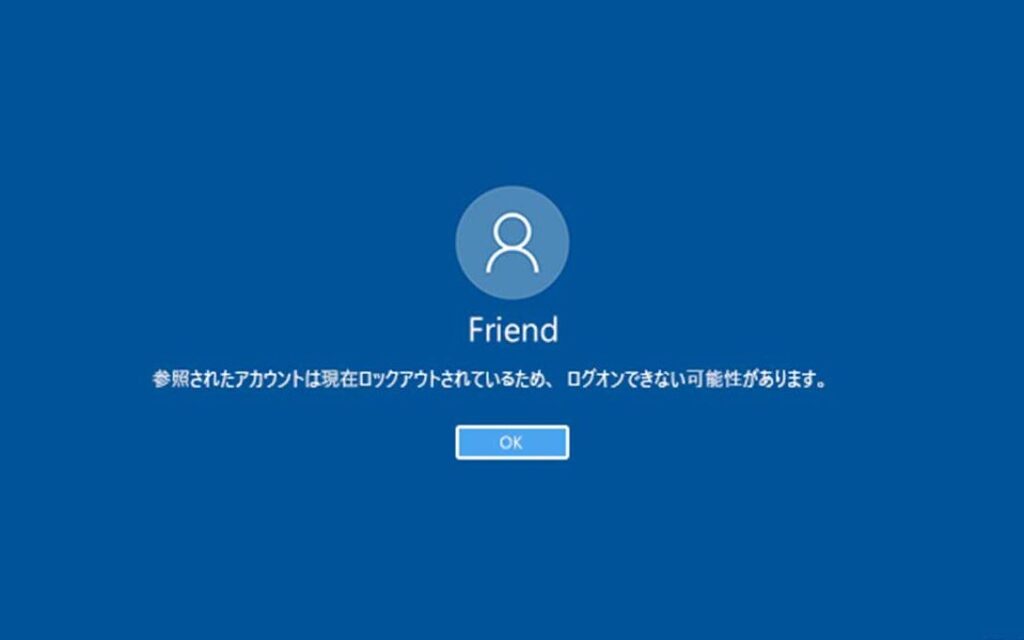
私たちが日常的に使うWindowsのパスワード。セキュリティのために欠かせないものですが、何回まで間違えることができるか知っていますか?Windows パスワードは何回まで間違えることができるのかという疑問は、多くのユーザーにとって重要なポイントです。間違ったパスワードを入力し続けると、アカウントがロックされる可能性があるため、正しい知識を持っておくことが大切です。
Windows パスワード何回までの基本知識
Windowsにおけるパスワードの誤入力回数には、特定の制限が設けられています。この制限について理解することは、アカウントの安全性を確保する上で重要です。
パスワード試行回数の制限
Windowsでは、ユーザーがパスワードを間違えて入力した場合、通常は3回の試行でアカウントがロックされます。この制限は、セキュリティを強化するためのもので、未承認のアクセスを防ぎます。具体的には、次のステップが適用されます。
- 1回目の誤入力:警告メッセージが表示される。
- 2回目の誤入力:警告メッセージが再度表示される。
- 3回目の誤入力:アカウントがロックされ、さらにパスワードのリセットが要求される。
これにより、サイバー攻撃からの保護が強化されます。
Windows のバージョン別の違い
Windowsのバージョンによって、パスワードのセキュリティ設定は異なります。以下のように、主なバージョンでの違いが見られます。
| Windows バージョン | パスワード試行回数 | アカウントロック時間 |
|---|---|---|
| Windows 10 | 3回 | 10分 |
| Windows 8 | 3回 | 10分 |
| Windows 7 | 3回 | 5分 |
| Windows Server | 管理者が設定可 | 管理者が設定可 |
パスワードロックアウトの仕組み
パスワードロックアウトは、アカウントのセキュリティを強化する重要な仕組みです。誤ったパスワードの入力回数が制限されることで、不正アクセスを防止します。このセクションでは、ロックアウトポリシーの設定とロックアウトの解除方法を説明します。
ロックアウトポリシーの設定
パスワードロックアウトの設定は、企業や個人の利用目的に応じてカスタマイズ可能です。以下の手順で簡単に設定できます。
- Windowsのスタートメニューを開く。 タスクバーの左下にあるスタートボタンをクリックします。
- 「管理ツール」を選択する。 メニュー内から「管理ツール」を見つけてクリックします。
- 「ローカルセキュリティポリシー」を選ぶ。 管理ツールのリストから「ローカルセキュリティポリシー」をクリックします。
- 「アカウントポリシー」を展開する。 左側のメニューから「アカウントポリシー」を展開します。
- 「ロックアウト政策」を選択する。 「アカウントポリシー」の中にある「ロックアウト政策」をクリックします。
- 設定を変更する。 ここで、ロックアウトまでの誤入力回数やロックアウト後の待機時間を設定します。
- 変更を保存して閉じる。 設定後は、必ず変更を保存し、ローカルセキュリティポリシーを閉じます。
ロックアウトの解除方法
- Windowsのログイン画面に移動する。 アカウントに再度ログインする画面を表示します。
- 「パスワードを忘れた場合」を選択する。 ログイン画面のオプションにある「パスワードを忘れた場合」をクリックします。
- パスワードリセットの手順に従う。 指示に従い、必要な情報を入力します。
- 新しいパスワードを設定する。 セキュリティ質問やメールによる確認がある場合、指示に従い、新しいパスワードを設定します。
- 確認後、再度ログインする。 新しいパスワードを用いて、アカウントにアクセスします。
セキュリティの観点からの考慮
パスワードセキュリティは、私たちにとって重要な課題です。適切なパスワード管理と安全なパスワードの作成が、アカウント保護に寄与します。
パスワード管理の重要性
パスワード管理は、アカウントの安全性を決定する鍵です。以下の理由から、パスワード管理を重視すべきです。
- 複数のアカウントを持つ場合、各アカウントごとに異なるパスワードを使用するべきです。
- 違うサービスで同じパスワードを使うと、1つのアカウントが侵害されたときに他のアカウントも危険にさらされます。
- パスワードマネージャーを利用することで、安全なパスワードを生成・保存することができます。
- 定期的にパスワードを変更することによって、アカウントのリスクを減少させます。
安全なパスワードの作成方法
安全なパスワードを作成するには、以下のポイントを考慮してください。これにより、セキュリティを高めることができます。
- 8文字以上の長さが必要です。
- 大文字、小文字、数字、記号を組み合わせて使用します。
- 容易に推測されないフレーズや単語を避けます。
- 個人情報を含まないように心がけます。
- オンラインのパスワード生成ツールを活用するのが効果的です。
パスワード再設定の手順
パスワードを忘れた場合、迅速に再設定する必要があります。ここでは、Windowsでのパスワード再設定手順を示します。
再設定のための手段
パスワードを再設定するには、以下の手順を実行します。
- ログイン画面にアクセスする。 PCを起動し、ログイン画面を表示します。
- 「パスワードを忘れた場合」をクリックする。 表示されたオプションの中から選択します。
- セキュリティ情報を確認する。 以前に登録したメールアドレスや電話番号に確認コードが送信されます。
- 受信したコードを入力する。 メールまたはSMSで受け取ったコードを入力し、「次へ」をクリックします。
- 新しいパスワードを設定する。 指示に従い、新しいパスワードを入力します。
- 再度新しいパスワードを確認する。 新しいパスワードを再入力して確認します。
- パスワード設定完了を確認する。 成功メッセージが表示されたら、新パスワードでログインしてください。
ユーザーアカウントの管理
ユーザーアカウントの管理は、アカウントのセキュリティを強化するために重要です。以下のステップでアカウントを効果的に管理できます。
- アカウントの設定を開く。 スタートメニューから「設定」を選択します。
- 「アカウント」をクリックする。 ユーザー情報やパスワードの管理が可能です。
- 家族や他のユーザーを追加する。 アカウントに他のユーザーを追加することで、管理を簡素化します。
- パスワードやセキュリティ設定を定期的に見直す。 定期的なチェックでアカウントを安全に保ちます。
- アカウントの活動履歴を確認する。 不審な活動がないか確認するために、ログイン履歴をチェックします。
Conclusion
Windowsのパスワード管理は私たちのアカウントの安全を守るために欠かせない要素です。パスワードの誤入力回数やロックアウトポリシーを理解することで、無駄なトラブルを避けられます。また、セキュリティの観点からも、安全なパスワードの作成や管理が重要です。私たちが推奨するパスワードマネージャーの活用や、定期的なセキュリティ設定の見直しは、アカウントを守るための有効な手段です。これらの知識を活かして、安心してデジタルライフを楽しみましょう。