私たちのデジタルライフに欠かせないのが、Googleアカウントです。しかし、時には「google パスワードを忘れた場合」に直面することもありますよね。そんな時、どうすれば良いのか不安になる方も多いでしょう。この記事では、パスワードを忘れた際の対処法や、アカウントを取り戻すためのステップを詳しく解説します。
Google パスワードを忘れた場合の概要
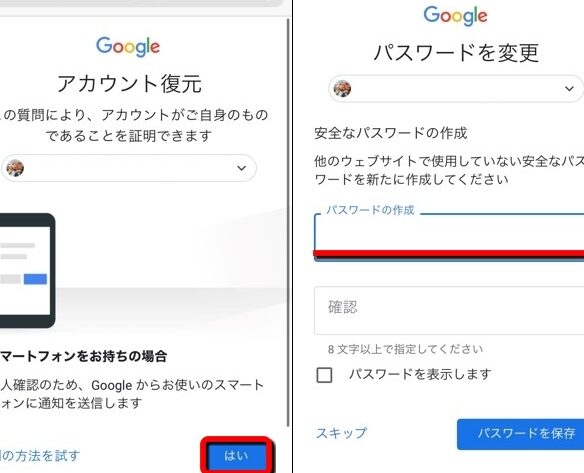
Googleアカウントのパスワードを忘れた場合、アカウントの復元は可能です。以下のステップに従って、迅速に対処できます。
- Googleのログインページにアクセスする。 ウェブブラウザでGoogleのトップページに行き、右上の「ログイン」ボタンをクリックします。
- 「パスワードを忘れた場合」を選択する。 ログイン画面で、パスワード入力欄の下にあるリンクをクリックします。
- メールアドレスまたは電話番号を入力する。 関連するアカウント情報を提供し、「次へ」をクリックします。
- 本人確認の手続きを行う。 指示に従い、メールまたはSMSで受け取った確認コードを入力します。
- 新しいパスワードを設定する。 より安全なパスワードを選んで再入力し、「パスワードを変更」をクリックします。
パスワードリセットの手順
Googleアカウントのパスワードをリセットする際の具体的な手順を以下に示します。この手順に従って、迅速にアカウントへのアクセスを回復できます。
ステップ1: アカウントにアクセス
- Googleのログインページに行く。
- 「パスワードを忘れた場合」を選択する。
- メールアドレスまたは電話番号を入力する。
ステップ2: パスワードリセットリンクの取得
- 指定したメールアドレスまたは電話番号にアクセスする。
- 受信したリセットリンクをクリックする。
- 新しいパスワードを設定するための画面が表示される。
Google アカウントセキュリティの確認
Google アカウントのセキュリティを確認することは、パスワードを忘れた際に役立つ重要なステップです。以下の手順で設定を確認し、セキュリティを強化しましょう。
2段階認証の設定
2段階認証を設定すると、不正アクセスのリスクを大幅に減少させられます。以下のステップで、設定を行います。
- Google アカウントにログインし、セキュリティ設定画面に進みます。
- 「2段階認証プロセス」を選択して、設定を開始します。
- 「開始」をクリックし、手順に従って電話番号を入力します。
- SMSまたは音声通話で送信されるコードを受け取ります。
- コードを入力し、「確認」をクリックして2段階認証を有効にします。
セキュリティ質問の活用
セキュリティ質問を設定すると、アカウントの回復がより簡単になります。以下の方法で活用可能です。
- アカウント設定に進みます。
- 「セキュリティ質問」のセクションを見つけます。
- 適切な質問を選択します。答えは他人に推測されにくいものを選びましょう。
- 入力を完了し、「保存」をクリックして設定を反映させます。
パスワード管理のベストプラクティス
パスワード管理はセキュリティの重要な要素です。強固なパスワードの利用や、パスワードマネージャーの活用は、アカウントを安全に保つための基本です。
強力なパスワードの作成
強力なパスワードを作成することは、デジタルセキュリティの第一歩です。以下の手順に従って、より安全なパスワードを作成しましょう。
- 8文字以上の長さにする。
- 大文字と小文字を組み合わせる。
- 数字を含める。
- 特殊文字(例:!、@、#、$)を使用する。
- 辞書に載っていない単語やフレーズを避ける。
このステップを踏むことで、パスワードの安全性が向上します。
パスワードマネージャーの利用
パスワードマネージャーを使用することは、パスワードの管理を簡素化します。以下のポイントを考慮してみましょう。
- 信頼性のあるパスワードマネージャーを選ぶ。
- すべてのパスワードを一元管理する。
- 定期的にパスワードを更新する。
- 二要素認証を設定する。
- バックアップ機能を利用する。
Conclusion
Googleアカウントのパスワードを忘れてしまった場合でも、適切な手順を踏むことで簡単にアカウントを取り戻すことができます。私たちは、パスワードリセットのプロセスを理解し、セキュリティ対策を講じることが重要です。2段階認証や強固なパスワードの設定を忘れずに行い、アカウントの安全性を高めましょう。
また、パスワード管理のベストプラクティスを取り入れることで、今後のトラブルを未然に防ぐことができます。これらの対策を実践することで、安心してGoogleアカウントを利用できる環境を整えましょう。