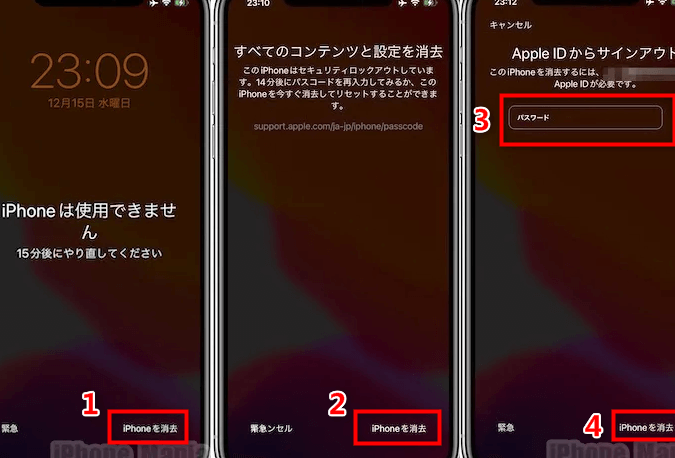
スマホのパスワード入力に関するルール、知ってますか?私たちの生活に欠かせないスマホですが、パスワードを何回まで間違えることができるのか、気になったことはありませんか?この記事では、スマホのパスワードを何回まで間違えることができるのか、そしてその後に起こることについて詳しく解説します。
スマホ パスワード 何回までの制限
スマートフォンのパスワード入力には明確な回数制限があります。この制限を理解することで、パスワードを入力する際の注意点や、誤った場合の影響を把握できます。
パスワード入力の基本ルール
基本的に、スマートフォンではパスワードの入力を3回から10回まで許可するケースが多いです。回数を超えると、端末がロックされることがあります。このロックは、デバイスのセキュリティを強化するための重要な仕組みです。誤入力からのペナルティとして、数分から数時間のロックが発生する場合もあります。
スマホ各メーカーの仕様
各メーカーによってパスワード入力の仕様は異なります。以下に主要なスマートフォンメーカーのリストを示します。
- Apple: 通常6回までのパスワード入力が許可されています。7回目の入力で端末が一時的にロックされます。
- Samsung: 最大10回の入力が可能で、11回目でロック状態になります。
- Xiaomi: 5回までの入力を許可し、6回目の誤入力でロックされます。
- Huawei: 通常10回の入力が許され、以降はロックされることがあります。
パスワードのロック解除方法
スマートフォンのパスワードを忘れた場合、ロック解除方法があります。以下の手順に従って、一時的なロックを解除したり、データのバックアップと復元を行ったりします。
一時的なロック解除
- 電源ボタンを押す
スマートフォンの電源を入れます。
- 「パスワードを忘れた?」を選択する
ロック画面でオプションをタップします。
- アカウント情報を入力する
GoogleアカウントやApple IDの情報を入力します。
- 指示に従う
指示に従い、新しいパスワードを設定します。
- デバイスを再起動する
新しいパスワードでデバイスにログインします。
データのバックアップと復元
- USBケーブルを用意する
スマートフォンをPCまたは外部ストレージに接続します。
- バックアップソフトを起動する
認知されたバックアップツール(例: iTunes, Google Drive)を開きます。
- データを選択する
バックアップしたいデータを選択します。
- バックアップを開始する
「バックアップ」ボタンを押して作業を開始します。
- 復元手順を行う
必要に応じて、復元オプションに従いデータを復活させます。
セキュリティ対策
スマートフォンのセキュリティ対策は重要です。強力なパスワードの設定や二段階認証の導入を通じて、私たちはデバイスを守れるのです。
強力なパスワードの設定
強力なパスワードは、セキュリティを強化します。以下の手順に従ってください。
- 8文字以上の長さを持つパスワードを設定します。
- 大文字、小文字、数字および記号を組み合わせましょう。
- 推測が難しい単語やフレーズを避けます。
- 他のアカウントと異なるパスワードを使用します。
- 定期的にパスワードを変更することを忘れないでください。
これにより、不正アクセスを防げます。
二段階認証の導入
二段階認証は、アカウントのセキュリティをさらに強化します。次の手順を試してください。
- スマートフォンの設定を開きます。
- アカウント設定に移動します。
- 二段階認証のオプションを選択します。
- 手順に従い、電話番号や認証アプリを登録します。
- 設定を保存してください。
結論
スマートフォンのパスワード入力回数には明確なルールがありこれを理解することは重要です。ロックの仕組みはセキュリティを強化するためのものであり誤ってロックされないよう注意が必要です。パスワードを忘れた場合の対処法も事前に把握しておくことでストレスを軽減できます。
さらに強力なパスワードの設定や二段階認証の導入は私たちのデバイスを守るための効果的な手段です。これらの対策を講じることで不正アクセスのリスクを大幅に減少させ安全にスマートフォンを利用できるようになります。