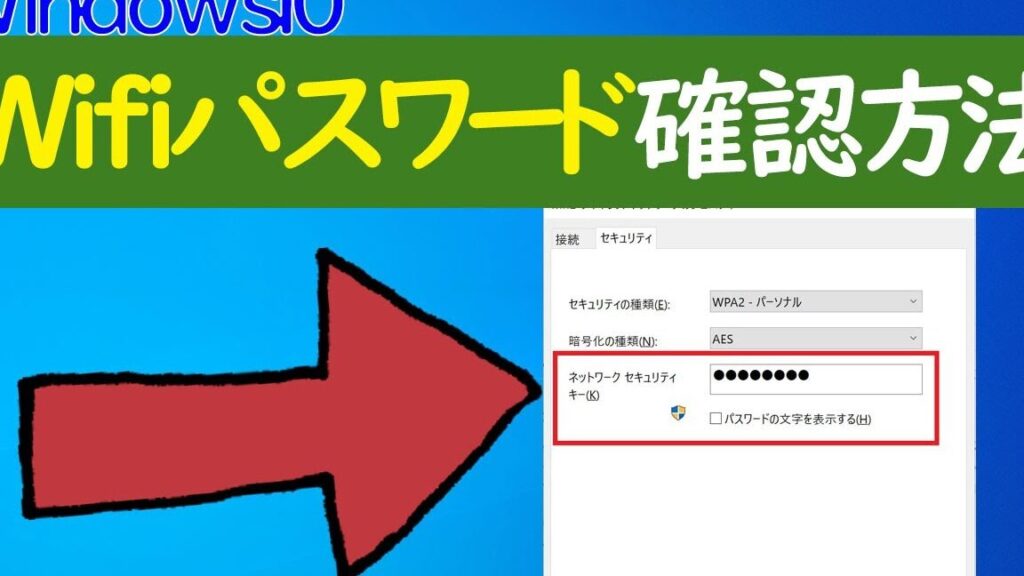
私たちが日常的に使うWi-Fiネットワーク。セキュリティを守るためには、**wpa2パスワード**が欠かせません。しかし、ふとした瞬間にそのパスワードを忘れてしまうこと、ありませんか?特に新しいデバイスを接続しようとする際、パスワードが分からないと非常に困ります。
WPA2パスワードの重要性
WPA2パスワードは、ネットワークのセキュリティに欠かせない要素です。パスワードが適切に設けられていないと、悪意のあるアクセスが可能になります。ここでは、WPA2の基本とセキュリティ機能について詳しく説明します。
WPA2とは何か
WPA2は、Wi-Fi Protected Access 2の略であり、Wi-Fiネットワークのセキュリティを強化するために設計されたプロトコルです。このプロトコルにより、データへの不正アクセスを防ぎ、通信の安全性を確保します。WPA2は、特に802.11i標準に基づいています。これにより、セキュリティを維持するための強力な暗号化手段が提供されています。
WPA2のセキュリティ機能
WPA2には、特筆すべきセキュリティ機能がいくつかあります。
- 強力な暗号化: AES(Advanced Encryption Standard)を使用し、データの暗号化を行います。
- ユーザー認証: EAP(Extensible Authentication Protocol)を使用して、ユーザーの認証を行います。
- データの整合性: MIC(Message Integrity Check)技術により、データが改竄されていないことを確認します。
WPA2パスワードを忘れた場合の対処法
WPA2パスワードを忘れた場合、ネットワークへのアクセスを再確保するために必要な対策があります。以下に具体的な方法を示します。
ルーターのリセット
ルーターのリセットは、WPA2パスワードを直す一つの手段です。リセットして工場出荷時設定に戻す手順は次の通りです。
- ルーターの電源を切る。
- ルーターの背面にあるリセットボタンを見つける。
- リセットボタンを約10秒間押し続ける。
- ボタンを離して、ルーターが再起動するのを待つ。
- 工場出荷時の設定が適用され、初期のWPA2パスワードに戻る。
ルーター設定画面へのアクセス
ルーター設定画面へのアクセスを通じて、WPA2パスワードを確認または変更できます。以下の手順で進めます。
- PCまたはスマートフォンをルーターに接続する。
- ウェブブラウザを開く。
- アドレスバーにルーターのIPアドレスを入力(通常は192.168.0.1または192.168.1.1)し、Enterを押す。
- ユーザー名とパスワードを入力(一般的にはadmin/admin)。
- 設定メニューから「無線」または「Wi-Fi設定」を選ぶ。
- WPA2パスワードを確認または新しいものに変更する。
- 設定を保存し、ルーターを再起動する。
ISPへの問い合わせ
- 契約中のISPの代表電話番号を調べる。
- 電話をかけ、カスタマーサポートに繋げる。
- 自分のアカウント情報(名前、住所、契約番号など)を準備する。
- WPA2パスワードを忘れたことを説明する。
- 指示に従い、新しいパスワードを設定してもらう。
WPA2パスワードの確認方法
WPA2パスワードの確認方法には、いくつかの方法があります。以下の方法で、簡単に確認できます。
設定ツールの使用
ルーターの設定ツールを使用して、WPA2パスワードを確認する手順は次の通りです。
- ルーターのIPアドレスにアクセスします。 一般的には、ブラウザのアドレスバーに「192.168.1.1」または「192.168.0.1」と入力します。
- ユーザー名とパスワードを入力します。 初期設定の場合、ユーザー名は「admin」、パスワードは「admin」や「password」であることが多いです。
- 無線設定メニューを探します。 メニューの中から「Wi-Fi設定」や「無線設定」を選択します。
- WPA2パスワードを確認します。 パスワードが表示されているセクションで、必要に応じて変更もできます。
接続デバイスからの確認
接続中のデバイスからWPA2パスワードを確認する方法もあります。
- 接続中のデバイスの設定を開きます。 スマートフォンやタブレットの場合、「設定」アプリを開きます。
- Wi-Fiセクションを選択します。 接続しているWi-Fiネットワークをタップします。
- 詳細設定を表示します。 「パスワードの表示」や「詳細情報」を選択します。
- WPA2パスワードを確認します。 セキュリティ情報の中にパスワードが表示されます。
WPA2パスワードの安全な管理
WPA2パスワードの安全な管理は、Wi-Fiネットワークのセキュリティを強化するのに不可欠です。ここでは、パスワードを最適に管理する方法を詳しく説明します。
パスワード管理ツールの活用
パスワード管理ツールを使用することで、複雑なWPA2パスワードを安全に保存できます。これにより、記憶の負担を軽減し、より強力なパスワードを設定することが可能です。以下の手順で設定を行います。
- 信頼性のあるパスワード管理ツールを選ぶ。 LastPassや1Passwordなどの人気ツールが適しています。
- ツールをインストールしてアカウントを作成する。 メールアドレスとマスターパスワードを設定します。
- WPA2パスワードをツールに保存する。 必要な場合、パスワードを生成する機能も活用しましょう。
- パスワード管理ツールで安全性を確認する。 二段階認証などの追加機能を使うと、さらに安全です。
強力なパスワードの生成
強力なパスワードの生成は、ネットワークの安全性を高める鍵です。単純なパスワードは攻撃者にとって予測可能で容易に破られる可能性があります。以下のステップで強力なパスワードを作成します。
- 長さを確保する。 パスワードは少なくとも12文字以上とします。
- 大文字、小文字、数字、特殊文字の組み合わせを使用する。 例: 4xD!7g#Q2k。
- 辞書に載っている単語の使用を避ける。 他人が推測しやすいパスワードは危険です。
- パスワードの再利用を避ける。 各アカウントごとに異なるパスワードを設定しましょう。
結論
WPA2パスワードの重要性は私たちのネットワークセキュリティにとって欠かせない要素です。パスワードを忘れた場合でも、適切な手順を踏むことで再びアクセスを確保できます。ルーターの設定画面を利用したり、ISPに問い合わせたりすることで、迅速に対応可能です。
また、パスワードの管理方法にも注意を払いましょう。信頼性のあるパスワード管理ツールを使うことで、複雑なパスワードを安全に保存し、ネットワークの安全性を高めることができます。私たちのWi-Fi環境を守るために、常に最新の情報を意識し、適切な対策を講じていきましょう。