私たちは、インターネットを快適に利用するために、ルーターの設定が欠かせないことを知っています。しかし、エレコムのルーターのパスワードがわからないと、思わぬトラブルに直面することもあります。「エレコム ルーター パスワード わからない」と悩んでいる方も多いのではないでしょうか。
エレコム ルーターの概要
エレコムのルーターは、多様なインターネット接続ニーズに応える信頼性の高いデバイスです。私たちの目標は、エレコムのルーターを用いて快適なネット環境を提供することです。以下にエレコムルーターについての詳細を示します。
- 複数のモデルがある:エレコムのルーターには、家庭向け、ビジネス向け、ゲーミング向けなど、さまざまなタイプがあります。
- 高速通信が可能:最新のWi-Fi規格に対応しており、データ転送速度が向上しています。
- セキュリティ機能が充実:強力な暗号化技術を採用しており、安全にインターネットを利用できます。
- 設定が簡単:初期設定や管理が直感的に行えるインターフェースを持っています。
- カスタマーサポートが利用できる:購入後もサポートが充実しており、安心して使用できます。
エレコムのルーターは、特に家庭でのインターネット使用に適しており、安定した接続を提供します。そのため、複数のデバイスで同時にインターネットを利用する場合にも満足のいくパフォーマンスを実現します。また、各モデルには異なる機能があり、目的によって最適なルーターを選ぶことができます。
パスワードがわからない理由
エレコムのルーターのパスワードがわからない理由にはさまざまな要因があります。このセクションでは、主な理由を詳しく見ていきます。
初期設定の忘却
初期設定のパスワードを忘れることはよくある問題です。多くの人が、初めてルーターを使用した際に自動的に変更することなく設定を済ませてしまいます。以下の手順で、その問題を解決できます。
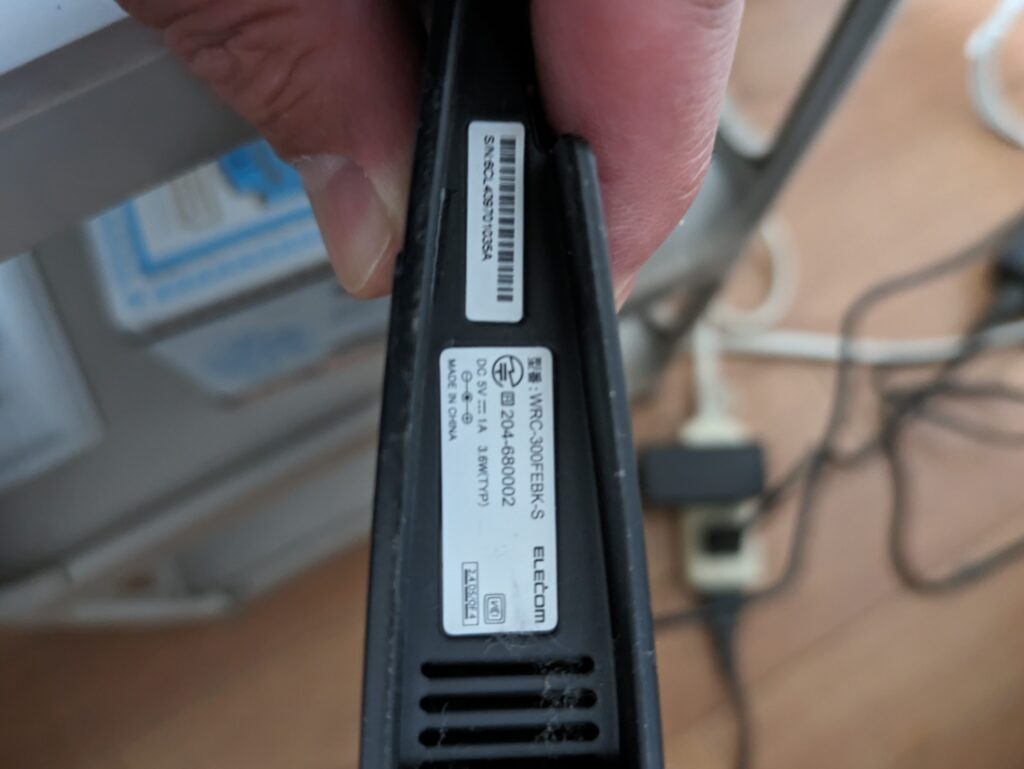
- ルーター本体を確認する。ルーターの底面や背面に初期パスワードが記載されている場合があります。
- 設定ガイドを参照する。製品に付属のマニュアルやエレコムの公式サイトで情報を探します。
- 初期リセットを行う。ルーターのリセットボタンを長押しして、設定を初期化します。
誤った変更
誤って設定を変更した場合、その影響でパスワードが分からなくなることがあります。間違った編集がなぜパスワードを複雑にするのか、次のステップで確認しましょう。
- 管理画面にログインする。通常、ブラウザに「192.168.1.1」などのIPアドレスを入力し、そこで設定します。
- 現在のパスワードを入力する。誤った値が入力されると、アクセスできなくなる場合があります。
- パスワードの再設定を試みる。ログイン後、設定メニューからパスワードをチェックするか、新しいものに変更します。
パスワードの確認方法
パスワードを確認する方法は、ルーターの管理や設定を行う上で重要です。エレコムのルーターでは、以下の方法でパスワードを確認できます。
本体ラベルの確認
- ルーター本体を探してください。ルーターは通常、電源アダプタに接続されています。
- 本体の下部または側面にあるラベルを見つけてください。多くの場合、初期設定のパスワードが記載されています。
- 記載されているパスワードをメモしてください。これにより、接続時に必要な情報が得られます。
管理画面へのアクセス
- ウェブブラウザを開いてください。お好みのブラウザならどれでも構いません。
- アドレスバーにルーターのIPアドレスを入力してください。一般的には「192.168.1.1」または「192.168.0.1」です。
- ユーザー名とパスワードを入力してください。初期設定のユーザー名は「admin」で、パスワードには先ほど確認したものを使います。
- ログインボタンをクリックしてください。これで管理画面にアクセスできます。
- セキュリティ設定やWi-Fi設定を確認してください。そこでパスワードの変更や確認ができます。
パスワードのリセット手順
ルーターのパスワードをリセットするには、以下の手順を行います。これに従って、正確に操作を進めてください。
リセットボタンの使用
- ルーターの電源を入れます。
- リセットボタンを探します。 通常、ルーターの背面または底面に位置しています。
- リセットボタンを数秒間押し続けます。 約10秒間押し続けることで、ルーターが初期設定に戻ります。
- ボタンを放します。 これで大学が初期化され、新しいパスワード設定が可能になります。
再設定の手順
- ルーターに接続します。 Wi-FiまたはLANケーブルで接続してください。
- ブラウザを開きます。 アドレスバーにルーターのIPアドレスを入力します。多くの場合、「192.168.1.1」となっています。
- ログイン画面が表示されます。 初期のユーザー名とパスワードを入力します。多くのルーターの場合、ユーザー名は「admin」、パスワードも「admin」で設定されています。
- 設定メニューに入ります。 「パスワード」や「セキュリティ設定」を選択します。
- 新しいパスワードを設定します。 必要な要件に従って強力なパスワードを作成してください。
- 変更を保存します。 設定項目の保存を忘れないようにしています。これで新しいパスワードが有効になります。
セキュリティ対策
ルーターのセキュリティを強化することは、ネットワークの安全性を高めるために重要です。以下の手順に従って、安全な設定を行いましょう。
- パスワードの変更を行う。 初期設定のパスワードは一般的に知られているため、独自のパスワードに変更します。
- 複雑なパスワードを設定する。 大文字、小文字、数字、特殊記号を組み合わせたパスワードを使用しましょう。長さは少なくとも12文字以上を推奨します。
- ファームウェアを定期的に更新する。 最新のセキュリティパッチを適用することにより、不正アクセスを防ぎます。メーカーのサイトで確認できます。
- ゲストネットワークを有効にする。 ゲストがインターネットを利用する際に、プライベートネットワークとは別の接続を提供します。
- SSIDを変更する。 デフォルトのネットワーク名を変更して、ルーターのメーカーやモデルがわからないようにしましょう。
- WPA3暗号化を使用する。 最新のセキュリティプロトコルで、より強力な保護を提供します。対応しているか確認してください。
- MACアドレスフィルタリングを活用する。 ネットワークに接続できるデバイスを制限することで、不正アクセスを防ぎます。
- リモート管理機能を無効にする。 不必要なリモートアクセスを防ぎ、外部からの攻撃に対する対策とします。
Conclusion
エレコムのルーターを使う上でパスワードの管理は非常に重要です。私たちが提案した方法を活用することで、パスワードの問題を迅速に解決し、安心してインターネットを利用できるようになります。
また、セキュリティ対策を講じることで、より安全なネットワーク環境を整えることができます。ルーターの設定を見直し、定期的にパスワードを変更することで、私たちのデジタルライフを守っていきましょう。エレコムのルーターを最大限に活用し、快適なインターネットライフを楽しんでいきたいですね。