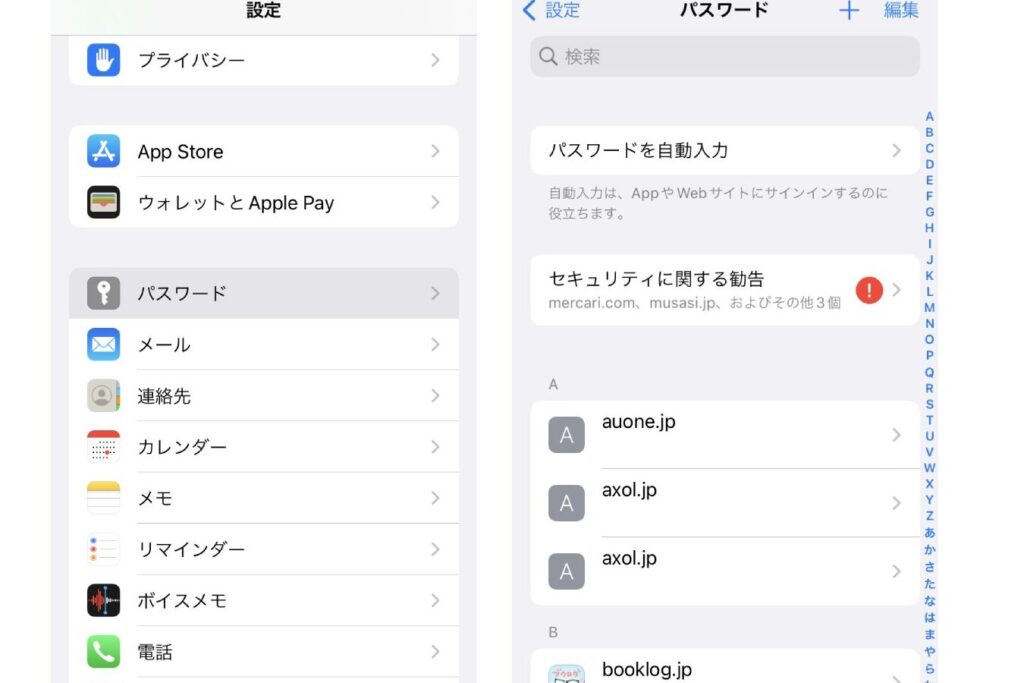
iPhoneを使っている私たちにとって、パスワード管理は欠かせないものです。しかし、「iPhone パスワード 一覧 どこ」にアクセスする方法を知らないと、非常に不便です。特に、複数のアプリやサービスで異なるパスワードを使用している場合、どこに保存されているのか分からなくなることもありますよね。
iPhone パスワード 一覧 どことは
iPhoneのパスワード一覧にアクセスする方略は、アプリやサービスで使用するパスワードを把握するために重要です。この操作を通じて、私たちはアカウントを安全に保ち、必要な情報を迅速に見つけることができます。以下に、iPhoneでパスワード一覧にアクセスする方法を示します。
- 設定アプリを開く – ホーム画面から設定アイコンをタップします。
- 「パスワード」オプションを選択 – 設定メニューをスクロールし、「パスワード」の項目を見つけてタップします。
- Face IDまたはTouch IDで認証 – セキュリティのため、Face IDまたはTouch IDで認証を行います。
- パスワードを表示 – 検索バーにアプリ名やサービス名を入力し、表示されたリストから目的の項目をタップします。
- パスワードをコピーまたは表示 – 選択したアカウントの詳細が表示され、パスワードをコピーすることができます。
iPhone パスワード の保存方法
パスワードの管理は、iPhoneユーザーにとって重要です。ここでは、iCloudキーチェーンの利用方法とSafariにおけるパスワード管理について詳しく説明します。
iCloud キーチェーンの利用
iCloudキーチェーンを使うことで、パスワードの保存と同期が簡単に行えます。設定手順は次の通りです。
- 「設定」アプリを開く。
- ユーザー名をタップする。
- 「iCloud」を選択する。
- 「キーチェーン」をタップして、スイッチをオンにする。
- 必要に応じて、セキュリティコードを設定する。
これで、iCloudキーチェーンが利用できる状態になります。
Safari におけるパスワード管理
Safariブラウザ内でのパスワード管理では、次の手順に従ってください。
- 「設定」アプリを開く。
- 「Safari」を選択する。
- 「パスワード」をタップする。
- Face IDまたはTouch IDで認証する。
- 保存されたパスワードの一覧を確認する。
- アプリ名やサイト名をタップして詳細を表示する。
iPhone パスワード 一覧 の確認手順
iPhone のパスワード一覧を確認する手順は非常に簡単です。以下に設定アプリと Safari での確認方法をそれぞれ説明します。
設定アプリからの確認方法
- 設定アプリを開く
ホーム画面から設定アプリをタップします。
- 「パスワード」を選択する
設定メニューをスクロールし、「パスワード」を見つけてタップします。
- Face ID または Touch ID で認証する
画面に表示される指示にしたがって、Face ID または Touch ID で認証を行います。
- アプリやサービスを検索する
一覧から必要なアプリ名やサービス名を検索ボックスに入力し、目的の項目を探します。
- パスワードを表示・コピーする
目的の項目をタップし、パスワードを表示またはコピーします。
Safari での確認方法
- Safari を開く
ホーム画面から Safari ブラウザをタップします。
- 設定メニューにアクセスする
画面下部のブックマークアイコンをタップし、次に設定アイコンに移動します。
- 「パスワード」を選択する
設定メニュー内で「パスワード」をタップします。
- Face ID または Touch ID で認証する
認証を求められたら、Face ID または Touch ID を使って認証します。
- アプリまたはサービスを探す
表示された一覧から目的のアプリ名やサービス名を探します。
- パスワードを確認する
目的の項目をタップし、必要に応じてパスワードを表示またはコピーします。
注意点とセキュリティ対策
iPhoneのパスワード管理において、注意すべき点やセキュリティ対策は重要です。私たちは、以下の手順を守ることで、自分たちのデジタル情報を保護できます。
- 強力なパスワードを使用する: 大文字、小文字、数字、特殊文字を組み合わせたパスワードを選ぶべきです。
- パスワードを定期的に変更する: 3カ月ごとにパスワードを更新し、同じパスワードを使い回さないようにします。
- 二段階認証を設定する: アカウントにログインする際に、追加のセキュリティコードを要求するオプションを有効にしましょう。
- 公共のWi-Fiを利用しない: 不特定のネットワークは危険なので、重要な情報を送信する際は避けるのが賢明です。
- パスワードマネージャーを使用する: 複数のパスワードを管理するために、安全なパスワードマネージャーアプリを利用します。
- フィッシング詐欺に注意する: メールやメッセージのリンクをクリックする前に、送信者の信頼性を確認する必要があります。
まとめ
iPhoneのパスワード管理は私たちのデジタルライフにおいて非常に重要です。パスワード一覧へのアクセス方法を理解することで、アカウントの安全性を高めつつ、必要な情報を迅速に取得できます。iCloudキーチェーンやSafariを活用することで、パスワードの保存と管理がさらに簡単になります。
私たちが提案したセキュリティ対策を実践することで、安心してオンライン活動を楽しむことができます。強力なパスワードを使用し定期的に変更することは、私たちのデジタル情報を守るための基本です。これからも安全なデジタルライフを送りましょう。