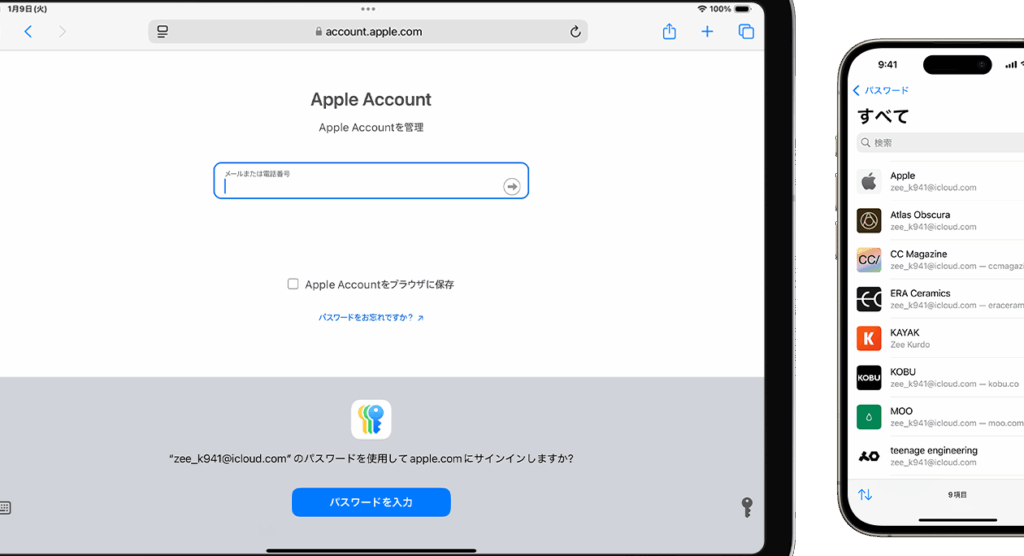
私たちが日常的に使うAppleのサービスには、必ず「Apple ID」が必要です。ですが、「Apple IDパスワードとは何か?」と聞かれると、意外と答えられない人も多いのではないでしょうか。このパスワードは、私たちのプライバシーやセキュリティを守るために非常に重要な役割を果たしています。
appleidパスワードとは
Apple IDパスワードは、Appleのすべてのサービスにアクセスするための重要な要素です。このパスワードを使って、iTunes、App Store、iCloudなどのサービスに安全にログインできます。また、Apple IDパスワードは、プライバシーを保護し、アカウントのセキュリティを確保する役割も果たします。
パスワードについて知っておくべき点は以下の通りです。
- 強力なパスワードを設定する。 大文字、小文字、数字、特殊文字を含むパスワードを使用し、推測されにくいものを選びます。
- 定期的にパスワードを変更する。 セキュリティを保つために、少なくとも6か月ごとに新しいパスワードに変更します。
- 二段階認証を有効にする。 追加のセキュリティを提供し、不正アクセスを防ぎます。
- パスワードを他人と共有しない。 自分だけのものとして厳重に管理します。
- パスワードを記録する。 安全な場所に書き留めておくか、信頼できるパスワードマネージャーを使用します。
appleidパスワードの役割
appleidパスワードは、Appleのサービスを安全に利用するために不可欠な要素です。これにより、私たちの個人情報とプライバシーが保護され、様々なサービスへのアクセスが管理されます。
セキュリティの重要性
appleidパスワードは、アカウントの誤使用を防ぐために必要不可欠です。以下のポイントを守ることで、セキュリティを強化できます。
- 強力なパスワードを設定すること。 大文字、小文字、数字、記号を組み合わせたものが理想です。
- 定期的にパスワードを変更すること。少なくとも年に一度、更新を推奨します。
- 二段階認証を有効にすること。これにより、ログイン試行時に追加の確認が求められます。
- 他人とパスワードを共有しないこと。アカウントの安全性を保つために重要です。
- パスワードを安全に保管すること。パスワードマネージャーの使用を検討します。
個人情報の保護
appleidパスワードは、私たちの個人情報を守る役割も果たします。このパスワードによって、以下のような情報が保護されます。
- 購入履歴や支払い情報。これにより、無断での購入を防ぎます。
- 連絡先やカレンダーのデータ。プライベートな情報が他人に見られる心配が減ります。
- iCloudのデータ。重要なファイルや写真が安全に保たれます。
appleidパスワードの設定方法
Apple IDパスワードの設定は、セキュリティを確保するために重要なステップです。以下の手順に従って、新しいパスワードを作成したり、既存のパスワードを更新したりできます。
新しいパスワードの作成
新しいApple IDパスワードを作成するには、次の手順を実行しましょう。
- Appleの公式ウェブサイトにアクセスします。 まず、Apple IDの管理ページを開きます。
- 「Apple IDを管理」を選択します。 ログイン画面が表示されたら、既存のApple IDとパスワードを入力します。
- 「パスワードを変更」をクリックします。 このオプションを選ぶと、新しいパスワードを入力する画面が現れます。
- 新しいパスワードを入力します。 強力なパスワードは、大文字、小文字、数字、記号を組み合わせることで作成できます。
- 新しいパスワードを確認します。 再度、同じパスワードを入力して確認します。
- 「変更を保存」をクリックします。 これで新しいパスワードの設定が完了します。
パスワードの更新
- Apple ID管理ページにアクセスします。 ブラウザを開き、Appleの公式サイトに移動します。
- 「Apple IDを管理」を選択します。 ログイン情報を入力し、自分のアカウントにアクセスします。
- 「セキュリティ」セクションに移動します。 パスワードの変更オプションが表示されます。
- 「パスワードを変更」をクリックします。 新しいパスワードを入力する場所が表示されます。
- 新しいパスワードを設定します。 必要な要素をすべて含めて、強力にします。
- 「変更を保存」を選択します。 更新が完了しました。
appleidパスワードの管理
私たちは、Apple IDパスワードの管理方法を具体的に説明します。パスワードの設定や変更手順を理解すると、アカウントのセキュリティを高め、プライバシーを保護できます。
- Appleの公式ウェブサイトにアクセスします。 まず、ウェブブラウザを開いて、Apple IDの管理ページに移動します。
- 「Apple IDでサインイン」をクリックします。 自分のApple IDとパスワードを入力して、アカウントにログインします。
- 「パスワードとセキュリティ」を選択します。 メニューからこのオプションを見つけてクリックしましょう。
- 「パスワードを変更」をクリックします。 この手続きが、パスワードの変更を開始するステップです。
- 新しいパスワードを入力します。 強力なパスワードを作成するために、大文字、小文字、数字、記号を組み合わせてください。
- 確認のため、再度新しいパスワードを入力します。 同じパスワードを再度入力することで、間違いを防ぎます。
- 「保存」をクリックします。 これで新しいパスワードの設定が完了します。
定期的にパスワードを変更することが推奨されます。また、二段階認証を有効にすることで、さらにアカウントを保護できます。安全な場所にパスワードを保管し、他人と共有しないようにしましょう。
パスワードの安全性を高める具体的なポイントには、以下のようなことがあります。
- 長さは8文字以上に設定します。
- 不規則な文字列を使用します。
- 容易に推測される情報(誕生日や名前など)を避けます。
- 異なるアカウントで同じパスワードを使わないようにします。
appleidパスワードを忘れた場合の対処法
Apple IDのパスワードを忘れてしまった場合、簡単に回復できます。以下の手順に従い、パスワードを再設定しましょう。
- Apple IDの管理ページにアクセスします。
- 「パスワードをお忘れですか?」をクリックします。
- Apple IDを入力し、「続ける」を選択します。
- リカバリー方法を選ぶ(メールまたは回答による方法)を選択し、指示に従います。
- メールが届いた場合、指示に従ってリンクをクリックします。
- 新しいパスワードを設定します。8文字以上の強力なパスワードを選びましょう。
- 新しいパスワードを確認するため、再入力します。
- 設定が完了したら、Apple IDで再度サインインします。
これらの手順を実行することで、パスワードのリセットが簡単にできます。もし上記の方法でうまくいかない場合、Appleサポートに連絡することを検討しましょう。サポートチームが、他の回復方法について案内します。または、端末によっては、セキュリティ質問を設定している場合もあるので、最初にその方法を試みることも一案です。
Conclusion
Apple IDパスワードは私たちのデジタルライフを守るための重要な要素です。強力なパスワードを設定し定期的に変更することでアカウントの安全性が高まります。また二段階認証を有効にすることでさらなるセキュリティを確保できます。パスワードの管理方法を理解し適切に対処することで、個人情報やデータを守ることができます。私たち一人ひとりがセキュリティ意識を持ち安全なオンライン環境を築いていくことが大切です。