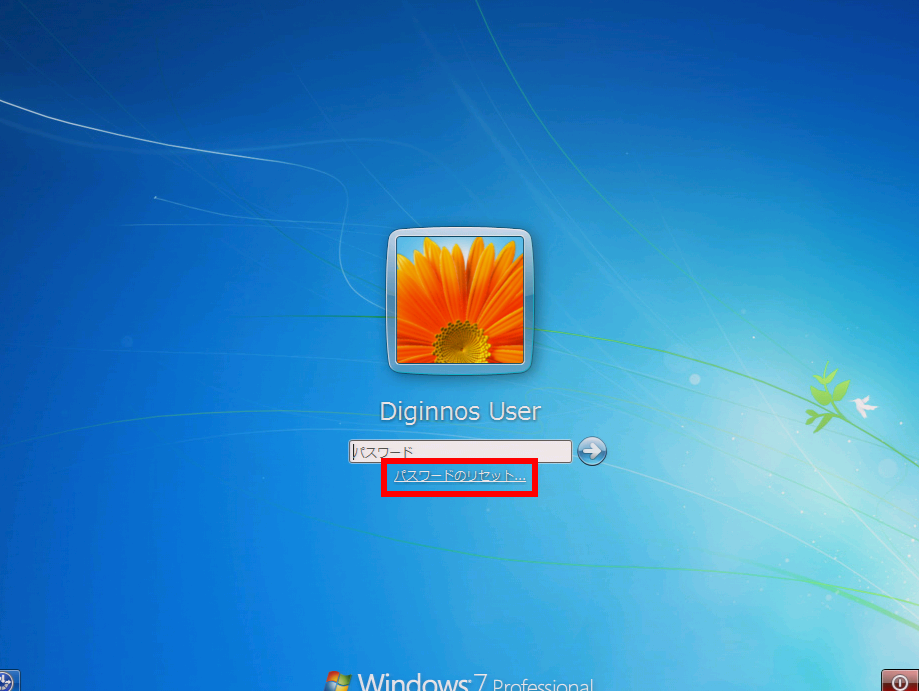
パソコンを使っていると、ふとした瞬間にパスワードを忘れてしまうことがありますよね。特に、Windows 7のパスワードを忘れた場合、どうすればいいのか悩む方も多いのではないでしょうか。私たちもそんな経験をしたことがありますが、適切な対処法を知っていれば、焦る必要はありません。
パスワードのリセット方法
パスワードをリセットする方法はいくつかあります。以下の手順で、簡単にパスワードをリセットできます。
パスワードリセットディスクの使用
- パスワードリセットディスクを挿入します。これは、以前に作成したものが必要です。
- ログイン画面で「リセットパスワード」を選択します。
- ウィザードに従って進むことで、新しいパスワードを設定します。
- 新しいパスワードを入力し、確認します。強力なパスワードを選びましょう。
- 完了をクリックし、ディスクを取り出します。それだけでログインできます。
セーフモードでの対処法
- パソコンを再起動します。再起動時にF8キーを押し続けます。
- セーフモード(ネットワークなし)を選択します。
- 管理者アカウントでログインします。通常、パスワードは設定されていないことがあります。
- 「コントロールパネル」を開きます。次に、「ユーザーアカウント」を選択します。
- パスワードを変更したいアカウントを選択し、「パスワードの変更」をクリックします。
- 新しいパスワードを入力して確認します。設定を保存します。
サードパーティーツールの利用
サードパーティーツールを利用することで、Windows 7のパスワードを効率よくリセットできます。以下に、オススメのツールとその使用方法を紹介します。
オススメのツール
- PCUnlocker
- インターフェースが使いやすく、迅速にパスワードをリセットできます。
- PassFab 4WinKey
- 強力な機能を持ち、複数のリカバリオプションがあります。
- Ophcrack
- フリーのツールで、パスワードをクラックすることが可能です。
使用方法の説明
ここでは、PCUnlockerを使用してパスワードをリセットする手順を紹介します。
- ツールをダウンロードして、USBまたはCD/DVDに書き込みます。
- パソコンを再起動し、BIOS設定でUSBまたはCD/DVDから起動するように設定します。
- ツールのインターフェースを開くと、ロックされたアカウントのリストが表示されます。
- リセットしたいアカウントを選択します。
- パスワードを削除するオプションを選び、実行します。
- 作業が完了したら、USBまたはCD/DVDを取り出し、パソコンを再起動します。
- 通常通りにログインして、新しいパスワードを設定します。
パスワードの回避方法
パソコンのパスワードを忘れた場合に直面する問題を解決するための方法がいくつかあります。ここでは、具体的な手順を示します。
システム修復ディスクを使用する
システム修復ディスクを利用する方法は、パスワードのリセットに効果的です。以下の手順に従ってください。
- システム修復ディスクをパソコンに挿入します。
- パソコンを再起動します。
- ウィザードが表示されたら、「修復」を選択します。
- 「コマンドプロンプト」を選びます。
- コマンドプロンプトが開いたら、「net user [ユーザー名] *」と入力します。
- 新しいパスワードを入力し、確認します。
- コマンドプロンプトを閉じ、パソコンを再起動します。
- 新しいパスワードでログインします。
コマンドプロンプトの活用
- パソコンを再起動します。
- Windows ロゴが表示される前に、F8キーを何度も押します。
- 「セーフモード」を選択します。
- 管理者アカウントでログインします。
- 「スタート」メニューを開き、「cmd」を検索して右クリックします。
- 「管理者として実行」を選択します。
- 「net user [ユーザー名] *」と入力し、新しいパスワードを設定します。
- コマンドプロンプトを閉じ、再起動します。
- 新しいパスワードを使ってログインします。
避けるべき注意点
パソコンのパスワードを忘れた場合、いくつかの注意点があります。これらを把握することで、無駄なトラブルを避けられます。
データ損失のリスク
パスワードリセットを実行する際、データ損失の可能性が伴います。特に、記録されたファイルが消失することもあるため、注意が必要です。以下の手順を踏むことで、リスクを軽減できます。
- バックアップを取る。 重要なデータは外部ストレージやクラウドに保存します。
- 手順を慎重に確認する。 各手順を正確に実行し、誤操作を避けましょう。
- 新しいパスワードをしっかり管理する。 書き留めたり、記録したりして、次回の忘却を防ぎます。
不正アクセスの危険
- 信頼できるツールを使用する。 サードパーティーツールは必ず信頼性を確認します。
- インターネット接続を一時的にオフにする。 リセット作業中のネット接続は、安全性を下げることがあります。
- 公式のドキュメントを参照する。 方法を確認するため、必ず公式のマニュアルに目を通します。
Conclusion
パソコンのパスワードを忘れた場合でも、適切な対処法を知っていれば心配する必要はありません。パスワードリセットディスクやセーフモードを利用することで、簡単にパスワードを変更できます。またサードパーティーツールを使えば、さらに効率的に問題を解決できるでしょう。
重要なのは、データのバックアップをしっかり行い、手順を慎重に進めることです。信頼できるツールを選ぶことで、不正アクセスのリスクを減らし、安全に作業を進められます。これらの方法を覚えておけば、万が一の時も安心です。