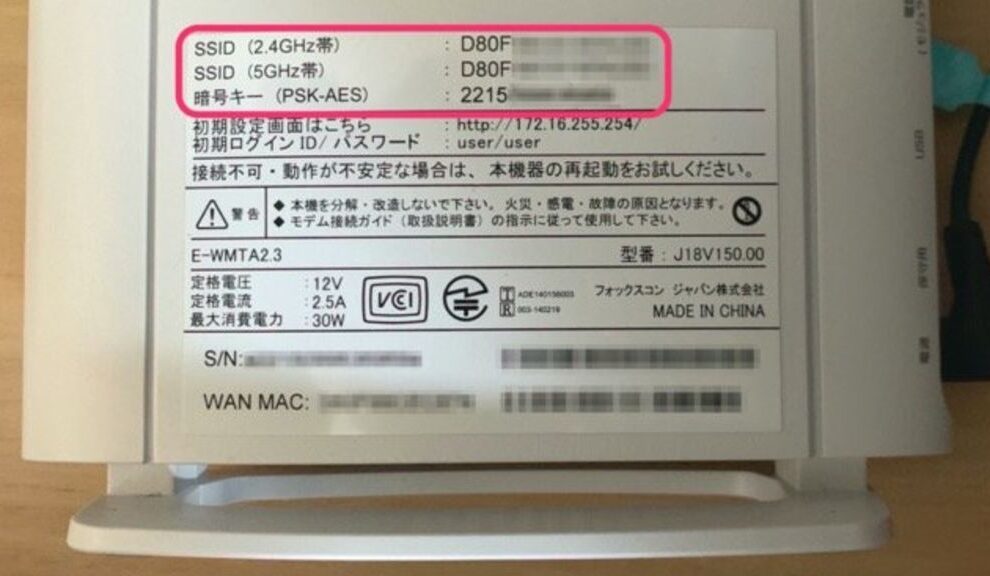
Wi-Fiのパスワード、どこに書いてあるか知っていますか?私たちの生活に欠かせないインターネット接続ですが、時にはパスワードを探すのが面倒に感じることもあります。特に新しいルーターを設定したり、友達に接続情報を教えたりする時には、どこにその情報があるのかが重要です。
WiFi のパスワードの基本
Wi-Fi のパスワードは、ネットワークに接続するための重要な情報です。自宅や職場で設定されたパスワードは、どこにあるのか確認しておく必要があります。以下の方法で確認できます。
- ルーターのラベルを確認する。 ルーターの底面や側面にあるラベルに、デフォルトのパスワードが記載されていることが多いです。
- 管理画面にログインする。 ウェブブラウザを開き、ルーターのIPアドレスを入力します。通常は「192.168.1.1」や「192.168.0.1」です。
- 管理者アカウントでログインする。 多くのルーターは、ログイン情報として「admin」と「password」が初期設定です。この情報が変更されていれば、以前の設定を思い出してください。
- 無線設定を探す。 管理画面内で「無線」や「Wi-Fi」のオプションを選択します。
- パスワードを確認する。 「パスワード」や「セキュリティキー」という項目に、現在のWi-Fiパスワードが表示されます。
WiFi パスワードの確認方法
Wi-Fiパスワードを確認する方法はいくつかあります。以下に、具体的な手順を示します。
ルーター本体の確認
ルーター本体には、Wi-Fiパスワードが貼付されていることが多いです。こちらの手順を実行してください。
- ルーターを見つける。 通常、家庭の中心に設置されています。
- ルーターの底面または側面を確認する。 製造元によっては、ラベルが付いています。
- 「Wi-Fiパスワード」または「Network Key」と書かれた項目を探す。 その横にパスワードが記載されています。
デバイス設定からの確認
- 接続しているデバイスを開く。 スマートフォンやパソコンでも構いません。
- 設定アプリを選択する。 一般設定にアクセスしましょう。
- 「Wi-Fi設定」または「ネットワーク設定」を探す。 接続しているネットワークを選択します。
- ネットワークの詳細を表示する。 通常、ここにパスワードのオプションがあります。
- 「パスワードを表示」またはその類似のボタンを押す。 これでパスワードが確認できます。
WiFi パスワードの管理
WiFi パスワードの管理には注意が必要です。私たちは、パスワードを忘れた場合の対処法や、セキュリティを強化するポイントについて具体的に述べます。
パスワードを忘れた場合の対処法
パスワードを忘れた時には、以下の手順に従って対応できます。
- ルーターを再起動する – 再起動後、簡易な初期パスワードが表示されることがあります。
- ルーターのラベルを確認する – 裏面や側面にあるラベルで、パスワードや “Network Key” を確認できます。
- デバイスの設定に入る – 接続中のデバイスからネットワーク設定へ移動し、詳細情報にてパスワードを確認します。
- ルーター管理画面にログインする – ブラウザでルーターの IP アドレスにアクセスし、管理者アカウントでログインします。
- 無線設定を探す – 管理画面内の無線設定メニューを選択し、WiFi パスワードを確認します。
- ルーターのリセットを実施する – それでも解決しない場合は、ルーター本体のリセットボタンを押して初期状態に戻します。
セキュリティ強化のためのポイント
- 強固なパスワードを設定する – 英数字と記号を組み合わせたパスワードが推奨されます。
- SSID を隠す – 電波の見える範囲を制限することで、無用な接続を防ぎます。
- 定期的なパスワードの変更 – 数ヶ月ごとにパスワードを変更し、セキュリティを強化します。
- ゲストネットワークの利用 – ゲスト用に別のネットワークを設定し、メインネットワークを保護します。
- ファイアウォールを有効にする – ルーターのファイアウォール機能で不正アクセスを防ぎます。
WiFi パスワードの変更
Wi-Fiパスワードを変更することは、ネットワークのセキュリティを強化する重要な手段です。以下に、パスワード変更の手順を示します。
変更手順
- ルーターの管理画面にアクセスします。 ウェブブラウザを開き、ルーターのIPアドレスを入力します。
- 管理者アカウントでログインします。 初期のログイン情報はルーターの底面またはマニュアルに記載されています。
- 無線設定メニューを見つけます。 一般的には「無線設定」や「Wi-Fi設定」という項目があります。
- 既存のパスワードを探します。 現在のネットワーク名やパスワードが表示されているセクションを探します。
- 新しいパスワードを入力します。 強力なパスワードを設定し、記録しておくことを忘れないでください。
- 設定を保存します。 変更を適用するボタンをクリックして、新しい設定を保存します。
- ルーターを再起動します。 変更が適用されるまで、ルーターを再起動します。
変更後の注意点
新しいパスワードを設定し終わったら、次に注意すべき点があります。
- 接続デバイスの更新が必要です。 新しいパスワードを参照して、接続している機器で再度ログインします。
- パスワードを安全な場所に保管します。 他者と共有する必要がある場合は、口頭での伝達を控え、書面またはデジタル形式で安全に保存します。
- 定期的にパスワードを見直します。 定期的な変更により、セキュリティリスクを低減します。
Conclusion
Wi-Fiのパスワードは私たちのデジタルライフにおいて欠かせない要素です。正しい場所に保存し適切に管理することで、インターネット接続のストレスを軽減できます。パスワードを忘れた際の対処法やセキュリティ強化のポイントを理解しておくことも大切です。
定期的にパスワードを見直し強化することで、より安全なネット環境を維持できます。私たちはこれらの手順を参考にして、快適で安全なWi-Fiライフを楽しんでいきましょう。