私たちが日々利用するGoogleアカウント。その中には、数多くのパスワードが保存されていますが、**Google パスワード保存 どこで見る**かご存知ですか?パスワードを管理することは、安全なオンラインライフを送るために欠かせない要素です。
Google パスワード保存の基本
Googleのパスワード保存機能は、オンラインアカウントのセキュリティを強化し、利便性を向上させます。パスワードを安全に管理するための基本を以下に示します。
パスワード保存の仕組み
Googleのパスワード保存機能は、ユーザーのパスワードをGoogleアカウントに暗号化して保存します。この仕組みにより、アカウントにアクセスする際、パスワードを自動入力できる便利さがあります。また、保存したパスワードは、別のデバイスでも簡単にアクセス可能です。具体的には以下の点が重要です:
- 暗号化:パスワードは保存時に暗号化され、不正アクセスから保護されます。
- シンク機能:同じGoogleアカウントでログインしているデバイス間でパスワードが同期されます。
- パスワードマネージャー:Chromeブラウザ内で簡単に管理・確認できるインターフェースがあります。
利用する理由
私たちがGoogleのパスワード保存機能を利用する理由は、便利さとセキュリティです。以下の点が挙げられます。
- 利便性:ログイン情報を毎回入力する必要がなく、スムーズにアクセス可能です。
- セキュリティ:強固なパスワードを生成し、保存することにより、アカウントの安全性が向上します。
- 自動更新:パスワードが変更された際、自動的に保存され、最新の情報を維持できます。
Google パスワードの確認方法
Google アカウントに保存されたパスワードを確認する方法を説明します。ここでは、主に Chrome ブラウザとモバイルアプリでの確認手順を紹介します。
Chromeブラウザでの確認
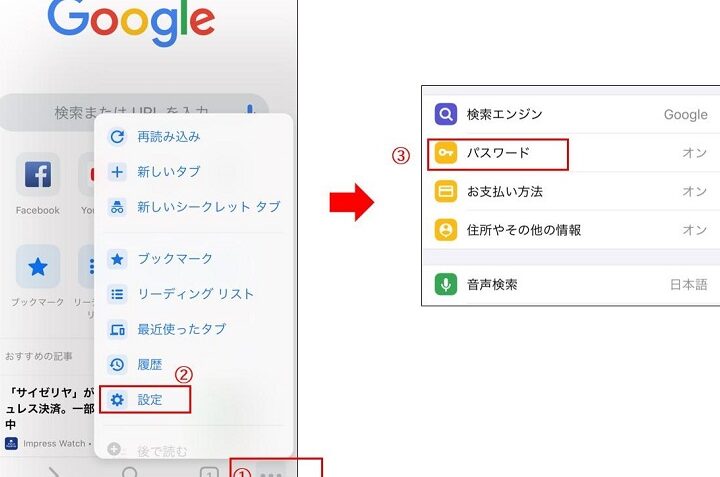
Chrome ブラウザ内でパスワードを確認する方法は次のとおりです。
- Chrome ブラウザを開く。 デバイスのデフォルトブラウザを起動します。
- 右上のメニューアイコンをクリックする。 3つの縦点が並んだアイコンです。
- 「設定」を選択する。 設定ページが表示されます。
- 「パスワード」をクリックする。 ここで保存されたパスワードのリストが表示されます。
- 確認したいサイトを探す。 リストから目的のサイトを見つけます。
- 目のアイコンをクリックする。 パスワードが表示されます。
モバイルアプリでの確認
- Google アプリを開く。 スマートフォンにインストールされているアプリです。
- 右上のプロフィールアイコンをタップする。 アカウントにアクセスします。
- 「Google アカウント」を選択する。 アカウント設定に進みます。
- 「セキュリティ」を選択する。 セキュリティ設定が表示されます。
- 「パスワードマネージャー」をタップする。 保存されたパスワードの一覧が表示されます。
- 確認したいサイトの詳細をタップする。 パスワードが見えるようになります。
Google アカウントの管理
私たちは、Google アカウントに保存されているパスワードの管理方法についてさらに詳しく説明します。特に、パスワード変更の手順とセキュリティの強化に焦点を当てます。
パスワード変更の手順
パスワードを変更することで、アカウントのセキュリティを保つことが可能です。以下の手順を順に実行してください。
- Google アカウントにログインします。
- 画面右上のプロフィールアイコンをクリックします。
- 「Google アカウント」を選択します。
- 「セキュリティ」タブをクリックします。
- 「パスワード」をクリックします。
- 現在のパスワードを入力し、次に新しいパスワードを設定します。
- 新しいパスワードを確認入力します。
- 「変更を保存」ボタンを押して完了します。
この手順を実行することで、パスワードの変更が完了します。これにより、アカウントの安全性を向上させることが可能です。
セキュリティの強化
アカウントのセキュリティを向上させるために、以下の方法を検討しましょう。
- 2段階認証プロセスを有効化して、ログイン時の追加確認を行います。
- 強力なパスワードを使用し、大文字、小文字、数字、記号を組み合わせます。
- セキュリティのチェックを定期的に実施し、アカウントの安全を確認します。
- 不明なデバイスからのアクセスを監視し、見知らぬデバイスに注意を払います。
- 最新のセキュリティ情報を常に把握し、必要に応じて設定を更新します。
他のパスワード管理方法
パスワードの管理方法は、多種多様です。他の管理手段を検討することで、より安全で便利な選択が可能になります。
パスワードマネージャーの利点
パスワードマネージャーを使用することで、以下のメリットがあります。
- 複数のパスワードを一元管理できる。ユーザーは、さまざまなサービスに対して異なるパスワードを持つことができ、記憶する負担が軽減されます。
- 強力なパスワードを生成できる。多くのパスワードマネージャーは、強固なパスワードを自動生成する機能があります。
- 自動入力機能が便利。ログイン時に手動で入力する必要がなくなり、スムーズなアクセスが実現します。
- 二要素認証のサポート。追加のセキュリティレイヤーを提供し、アカウントをより堅牢に保ちます。
代替サービスの比較
パスワード管理には、さまざまなサービスが存在します。以下に主要なサービスを比較します。
| サービス名 | 特徴 | 料金 |
|---|---|---|
| LastPass | 無料プランあり、シンプルなインターフェース | 無料またはプレミアムプラン |
| 1Password | 高度なセキュリティ機能 | 月額約1,200円 |
| Bitwarden | オープンソース、安価なプレミアムプラン | 無料または月額約200円 |
| Dashlane | パスワード監査機能、VPNサービスあり | 月額約1,250円 |
結論
Googleのパスワード保存機能を活用することで私たちのオンラインセキュリティは大幅に向上します。パスワードの管理が簡単になり、利便性が増すだけでなく、セキュリティも強化されます。保存されたパスワードの確認や変更もスムーズに行えるため、安心してインターネットを利用できる環境が整います。
さらに他のパスワード管理方法も検討することで、私たちのニーズに合った最適な選択ができます。これからも安全なオンラインライフを送るために、しっかりとしたパスワード管理を心がけましょう。