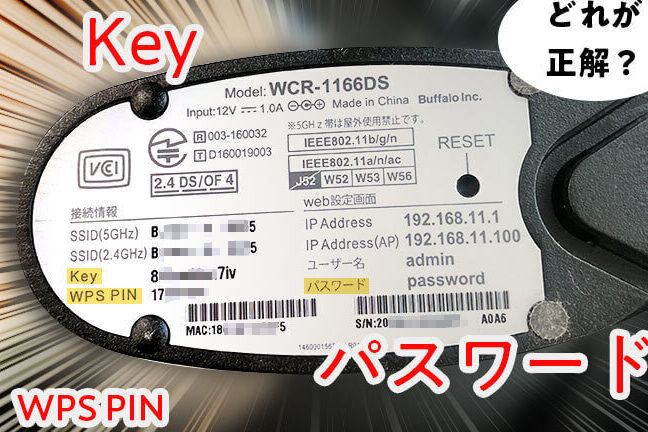
私たちの生活に欠かせない存在となったWi-Fi。その便利さの裏には、「wifiのパスワードって何」という重要な要素があります。私たちがインターネットに接続する際に必要なこのパスワードは、ただの文字列ではありません。セキュリティを守るための重要な鍵なのです。
WiFiのパスワードって何
WiFiのパスワードは、無線ネットワークへのアクセスを保護するために必須のセキュリティ要素です。その目的は、許可されたユーザーだけがインターネット接続を利用できるようにすることです。以下に、WiFiのパスワードに関する具体的な情報を示します。
- アクセスを制御する: WiFiのパスワードによって、誰がネットワークに入れるかを制御します。これにより、個人情報やデバイスを不正アクセスから守ります。
- パスワードの重要性: 短い、単純なパスワードは、ハッキングのリスクを高めます。可能な限り強固なパスワードを設定しましょう。
- 定期的な変更: WiFiのパスワードは定期的に変更することが推奨されます。これにより、セキュリティを維持できます。
WiFiのパスワードは、どこで見つけられるのでしょうか?以下の手順で確認できます:
- ルーターの本体を確認する: 多くの場合、ルーターの背面または底面にパスワードが記載されています。
- 管理画面にアクセスする: ウェブブラウザを開き、ルーターのIPアドレスを入力します。
- ログイン情報を入力する: デフォルトのユーザー名とパスワードでログインします。
- WiFi設定を探す: ネットワーク設定メニューからWiFiパスワードを見つけます。
- 必要に応じて変更する: セキュリティを高めるために、新しいパスワードを設定します。
WiFiの基本
WiFiは私たちのデジタル生活に欠かせない無線通信の技術です。このセクションでは、WiFiについての基本情報を説明します。
WiFiとは
WiFiは、無線LAN(ローカルエリアネットワーク)の一種です。私たちの家庭やオフィスで、インターネット接続を提供します。主に以下のような特徴があります。
- 無線通信で、ケーブルなしで接続可能。
- スマートフォンやタブレット、パソコンなど、複数のデバイスで利用できる。
- IEEE 802.11という標準規格に基づいています。
WiFiの仕組み
WiFiは無線信号を利用してデータを送受信します。この仕組みは以下のように機能しています。
- ルーターによる接続: インターネット接続があるルーターが必要です。
- 無線信号の発信: ルーターが無線信号を生成し、周囲のデバイスへ送信します。
- デバイスの接続: スマートフォンやPCが、WiFiネットワークに接続されます。
- データのやり取り: 接続されたデバイスが双方向でデータを送受信します。
パスワードの役割
Wi-Fiのパスワードは、ネットワークのセキュリティを守るための基本です。このセクションでは、パスワードが果たす役割とその重要性について詳しく説明します。
セキュリティの重要性
Wi-Fiのパスワードは、私たちのデジタル生活を保護する盾として機能します。 具体的には、以下のような重要な役割があります。
- アクセス制御:許可されたユーザーだけがネットワークに接続可能にします。
- データ保護:不正アクセスから個人情報やデータを守ります。
- ハッキング防止:強力なパスワードは、悪意のある攻撃者からの防御として重要です。
頻繁にパスワードを変更することで、さらなるセキュリティ強化が図れます。 新しいパスワードは適度に複雑で、一貫性が求められます。
パスワードの種類
パスワードにはいくつかの種類がありますが、それぞれの用途に応じて使い分けが重要です。 一般的に利用されるパスワードのタイプには次のようなものがあります。
- 文字と数字の混合:例えば、”P4s5w0rD!”のように、文字、数字、記号を組み合わせます。
- フレーズ型パスワード:文章やフレーズを用いることで、記憶しやすく、セキュリティも高まります。
- ランダム生成:生成ツールを使用し、完全にランダムなパスワードを作成します。
パスワードの設定方法
Wi-Fiのパスワードを設定することは、ネットワークの安全性を高める重要なステップです。下記の手順に従って、設定を行います。
ルーターの設定
- ルーターに接続する:ルーターのWi-Fiネットワークに接続します。別途必要な場合は、イーサネットケーブルで有線接続も可能です。
- 管理画面にアクセスする:ブラウザを開き、ルーターのIPアドレス(一般的に192.168.1.1または192.168.0.1)を入力します。
- ログインする:ユーザー名とパスワードを入力します。これらはルーターのマニュアルに記載されていますが、デフォルトのものが使用されていることが多いです。
- ネットワーク設定を開く:管理画面内の「ネットワーク設定」または「Wi-Fi設定」タブを選択します。
- パスワードを変更する:現在のパスワードを新しい強固なものに変更します。ここで、文字と数字を組み合わせた8文字以上のパスワードを推奨します。
- 設定を保存する:変更を保存し、ルーターを再起動する場合もあります。これにより新しい設定が適用されます。
スマートフォンやPCの設定
- Wi-Fi設定を開く:スマートフォンまたはPCの「設定」メニューから「Wi-Fi」オプションを選択します。
- ネットワークを選択する:接続したいWi-Fiネットワークを見つけてタップします。
- パスワードを入力する:新しいパスワードを正確に入力します。大文字と小文字、数字、記号も確認します。
- 接続する:パスワードを入力した後、「接続」をタップします。接続が成功すれば、Wi-Fiが利用可能になります。
- 接続状況を確認する:必要に応じて、Wi-Fiの接続状況を確認します。接続が安定しているかどうかを確認することができます。
よくあるトラブルシューティング
トラブルシューティングは、Wi-Fi接続の問題を解決する上で不可欠です。以下に、よくある問題とその解決策を示します。
パスワードを忘れた場合
- ルーターの本体を確認する
ルーターの側面や底面に、初期設定のパスワードが記載されています。
- 管理画面にアクセスする
ウェブブラウザを開き、ルーターのIPアドレス(例:192.168.1.1)を入力して、ログインします。
- 既存のパスワードをリセットする
ルーターの設定メニューから「無線設定」または「Wi-Fi設定」を選択し、パスワードを変更します。
- 新しいパスワードをメモする
メモやデジタルノートに新しいパスワードを書き留めておきます。
- デバイスの接続を再確認する
新しいパスワードでデバイスを接続し、接続が正常かどうか確認します。
接続の問題
- Wi-Fiが有効になっているか確認する
デバイスのWi-Fi設定を確認し、有効になっているか確認します。
- ルーターの再起動を試みる
ルーターの電源を切り、約10秒待ってから再度電源を入れます。
- デバイスを再起動する
妨害を避けるために、デバイスを再起動します。
- 距離を確認する
ルーターとデバイスの間に障害物がないか確認し、有線接続も試してみます。
- ネットワーク設定をリセットする
デバイスのネットワーク設定をリセットし、再度Wi-Fiに接続します。
- IPアドレスの取得を確認する
デバイスの設定でIPアドレスが自動的に取得されるように設定します。
Conclusion
Wi-Fiのパスワードは私たちのデジタルライフを守るために欠かせない要素です。強固なパスワードを設定し定期的に変更することで、より安全なネットワーク環境を構築できます。私たちが日常的に利用するインターネット接続を守るために、パスワード管理は重要な役割を果たします。
トラブルシューティングの手順を知っておくことで、接続の問題も迅速に解決できます。私たちのデバイスや個人情報を守るために、Wi-Fiのセキュリティにしっかりと目を向けることが大切です。これからも安全なネットワーク環境を維持していきましょう。