私たちの生活に欠かせないiPhone。その便利さの裏には、セキュリティを守るための重要な要素があります。それがiPhoneパスワードです。iPhoneパスワードとは何か、どのように設定し、管理すればよいのか、私たちはその重要性を理解する必要があります。
iPhone パスワードとは
iPhone パスワードは、デバイスのセキュリティを確保するための重要な要素です。このパスワードがあることで、私たちの個人情報やデータを守れる。以下に、iPhone パスワードの設定と管理の手順を説明します。
- 設定アプリを開く。 ホーム画面から設定アプリを探してタップする。
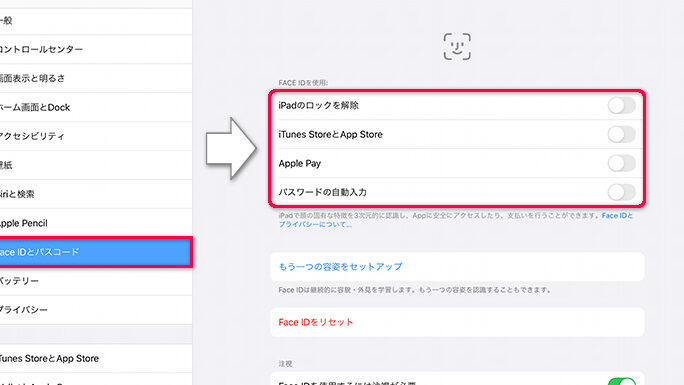
- 「Face IDとパスコード」または「Touch IDとパスコード」を選択。 これにより、パスコードの設定に進む。
- 「パスコードをオンにする」をタップ。 このオプションを選択すると、パスコードの作成が始まる。
- 希望するパスコードを入力する。 4桁または6桁の数字を選ぶが、覚えやすいパスコードを推奨する。
- 再度パスコードを入力して確認する。 正確に入力することで、誤設定を防ぐ。
- 「パスコードのオプション」を選択する。 短い数字またはカスタムアルファベットを選択することが可能だ。
- 設定を完了する。 設定が完了したら、デバイスが新しいパスコードを記憶する。
iPhone パスワードの種類
iPhone パスワードには、ユーザーのセキュリティを確保するための異なる種類があります。それぞれのパスワードは、特定の目的や機能を持っています。
アクティベーションロック
アクティベーションロックは、iPhoneが盗難や紛失した際にデバイスを保護します。この機能が有効になると、Apple IDとパスワードが必要になります。以下の手順で確認できます。
- 設定アプリを開く。
- ユーザー名をタップする。
- iCloudを選択する。
- 「iPhoneを探す」を選択する。
- アクティベーションロックが有効かを確認する。
スクリーンロック
- 設定アプリを開く。
- 「Face IDとパスコード」または「Touch IDとパスコード」を選択する。
- 「パスコードをオンにする」をタップする。
- 希望のパスコードを入力する。
- 確認のため、同じパスコードを再入力する。
iPhone パスワードの設定方法
iPhoneのパスワード設定は、セキュリティを強化する重要な手順です。我々は、設定時の具体的な方法を以下に示します。
初期設定時のパスワード
初めてiPhoneを使用する際には、パスコードを設定する必要があります。以下の手順に従って簡単に設定できます。
- iPhoneを起動し、初期設定の画面に進みます。
- 「コードを設定」をタップします。
- 希望のパスコード(4桁または6桁)を入力します。
- 再度入力して確認します。
- 「Face ID または Touch ID」を設定するオプションが表示されるので、試みるかスキップします。
この手順で初期パスコードが設定され、デバイスのセキュリティが確保されます。
既存パスワードの変更
既に設定したパスワードを変更したい場合も簡単です。不安な方も手順に従えばすぐに変更できます。
- 「設定」アプリを開くます。
- 「Face IDとパスコード」または「Touch IDとパスコード」を選択します。
- 現在のパスコードを入力します。
- 「パスコードの変更」をタップします。
- 新しいパスコードを入力し、確認のため再度入力します。
iPhone パスワードの管理
iPhone パスワードの管理はセキュリティにおいて極めて重要です。私たちは、パスワードの保存方法や共有の際の注意点を理解することで、デバイスやデータを守ることができる。
パスワードの保存方法
パスワードをしっかりと管理するために、以下の手順に従ってください。
- 設定アプリを開く – ホーム画面から「設定」をタップします。
- 「パスワード」を選択する – スクロールして「パスワード」と表示されている項目を選びます。
- Face IDまたはTouch IDを使用する – 認証後、パスワードのリストが表示されます。
- 新しいパスワードを追加する – 画面右上の「+」アイコンをタップします。
- 必要な情報を入力する – サイト名、ユーザー名、パスワードを入力し、「完了」をタップします。
この方法を使えば、すべてのパスワードを簡単に保存できます。さらに、iCloud キーチェーンを使用することで、他のデバイスともパスワードを同期できます。
パスワードの共有とセキュリティ
パスワードを他の人と共有する際は、以下の点に留意してください。
- 信頼できる相手にのみ共有する – パスワードを他人に渡す際は、その相手が信頼できることを確認します。
- 公開メッセージアプリを避ける – メッセージアプリでパスワードを送るのは避け、一時的な共有サービスを利用します。
- 共有後はすぐにパスワードを変更することを考慮する – 一度共有したパスワードは、相手の手元に残る可能性が高いので、必要に応じて変更しましょう。
- 二段階認証を設定する – 重要なアカウントには二段階認証を設定して、安全性を強化します。
iPhone パスワードを忘れた場合の対処法
iPhone パスワードを忘れた場合、適切な手順に従って問題を解決できます。
リカバリーモードの使用
リカバリーモードを使用することで、iPhoneを初期化し、パスワードをリセットできます。以下の手順で行います。
- iPhoneをコンピュータに接続します。USBケーブルを利用して接続してください。
- iTunesまたはFinderを開くことが重要です。macOS Catalina以降ではFinderを、以前のバージョンやWindowsの場合はiTunesを使用します。
- iPhoneを強制的に再起動します。モデルによって操作が異なるため、以下の手順を確認します:
-
- iPhone 8以降: 音量アップボタンを押してすぐに放し、音量ダウンボタンも同様に行います。それから、サイドボタンをAppleロゴが表示されるまで押し続けます。
- iPhone 7, 7 Plus: 音量ダウンボタンとサイドボタンを同時に押し、Appleロゴが表示されるまで押し続けます。
- iPhone 6s以前: ホームボタンとサイドボタンを同時に押し、Appleロゴが表示されるまで保持します。
- 復元または更新を選択する画面が表示されます。「復元」を選択してください。
- 指示に従って復元を完了します。復元が完了したら、iPhoneが再起動します。
Apple サポートへの問い合わせ
- Apple サポートのウェブサイトを訪問します。サポートセクションへアクセスしてください。
- 問題のカテゴリーを選択します。iPhoneに関する選択肢があります。
- サポート方法を選びます。電話またはチャットでのサポートが提供されています。
- 必要な情報を準備します。Apple IDやiPhoneのモデル番号が求められます。
- 指示に従ってサポートを受けることで、問題を解決する手助けを得られます。
Conclusion
iPhoneパスワードの重要性を理解することは私たちのデジタルライフを守るために欠かせません。セキュリティを確保するための適切な設定や管理方法を実践することで、個人情報を安全に保つことができます。
またパスワードを忘れた際の対処法を知っておくことも大切です。これにより、万が一の事態にも冷静に対応できるでしょう。私たちのiPhoneを守るために日々のセキュリティ意識を高めていきましょう。