LINEの利用者にとって、パスワード管理は非常に重要です。特に「LINE パスワード 何回」という疑問は、多くの人が直面する問題の一つです。私たちが日常的に使用するアプリだからこそ、セキュリティをしっかりと理解しておく必要があります。
LINE パスワードの概要
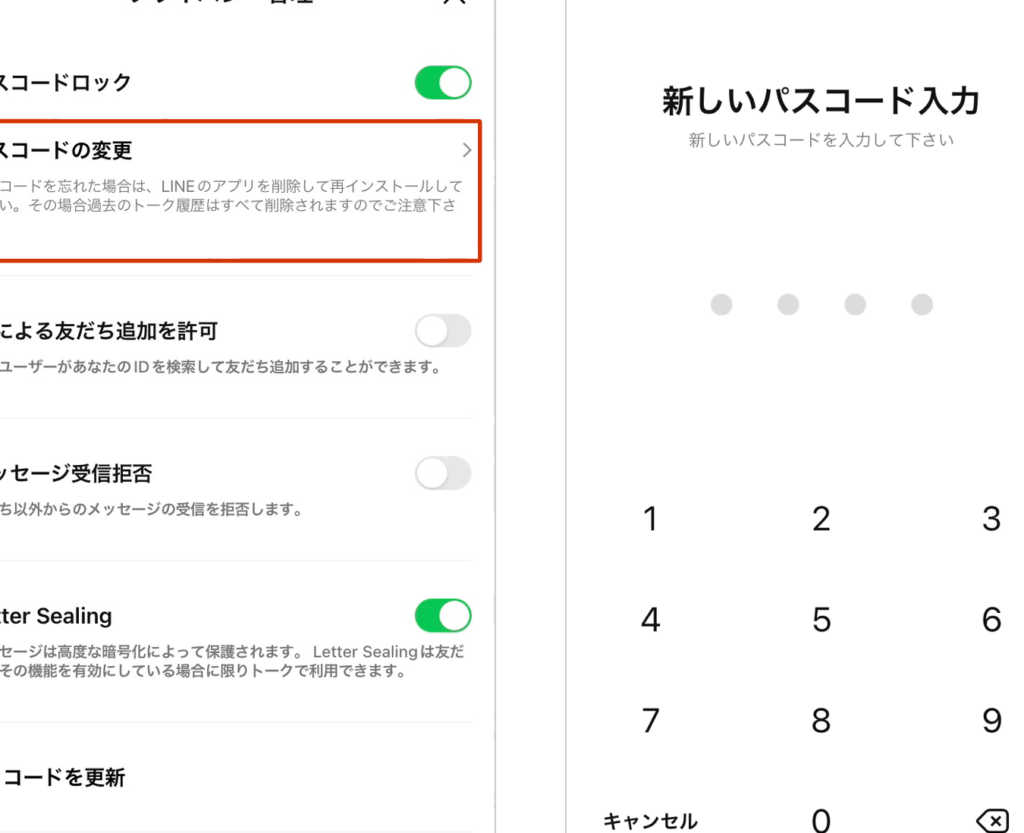
LINEのパスワード管理は、私たちのアカウントを守る上で非常に重要です。パスワードの設定や変更は、セキュリティを強化するための基本です。以下に、LINEのパスワードを設定または変更するための手順を示します。
- LINEアプリを開く。 ホーム画面でLINEのアイコンをタップしてアプリを起動します。
- 設定メニューにアクセスする。 画面右上の歯車アイコンをタップして設定メニューを開きます。
- アカウント情報を選択する。 設定メニュー内の「アカウント」オプションを見つけてタップします。
- パスワードの変更を選ぶ。 「パスワードを変更する」というオプションをタップします。
- 現在のパスワードを入力する。 セキュリティのため、現在のパスワードを入力します。
- 新しいパスワードを設定する。 安全性を考慮し、文字と数字を組み合わせた新しいパスワードを入力します。
- 新しいパスワードを確認する。 再度同じパスワードを入力して一致を確認します。
- 設定を保存する。 すべての情報が正しいことを確認したら、「保存」をタップして完了します。
LINE パスワードの制限
LINEのパスワードには特定の回数制限が存在し、これがアカウントのセキュリティに影響を与える。以下にその詳細を示します。
回数制限とは
LINEでは、パスワードを誤って入力した回数に制限があります。具体的には以下のポイントに注意が必要です。
- 誤入力回数は5回まで。この回数を超えると、アカウントが一時的にロックされます。
- ロック期間は数時間。時間が経過すれば、自動的に解除されます。
- ロック後は再試行可能ですが、正しいパスワードでなければ再度ロックされます。
パスワードロック解除の方法
ロックされたアカウントを解除する手順は以下の通りです。
- LINEアプリを開く。
- 「ログイン」画面に進む。
- 「パスワードを忘れた場合」を選択。
- 登録したメールアドレスを入力。
- メールを確認し、リンクをクリック。
- 指定された手順に従い、新しいパスワードを設定。
LINE パスワードの管理
LINEのパスワードを正しく管理することは、アカウントの安全性を高める上で重要です。以下に、安全なパスワードの作成法とパスワード変更手順を示します。
安全なパスワードの作成法
安全なパスワードを作成するためには、以下のポイントを意識しましょう。
- 長さを確保する: パスワードは最低でも8文字以上にする。
- 複雑さを持たせる: 大文字、小文字、数字、記号を組み合わせる。
- 推測されにくい言葉を避ける: 誕生日や名前など、個人情報は使わない。
- 文字の置き換えを行う: 一部の文字を数字や記号に置き換え、ユニークなパターンを作成する。
- 同じパスワードを使い回さない: 各サービスごとに異なるパスワードを設定する。
パスワードの変更手順
LINEのパスワードを変更するには、次の手順を行いましょう。
- LINEアプリを開く: ホーム画面からアプリアイコンをタップする。
- 設定メニューにアクセスする: 画面右上の歯車アイコンを選択する。
- アカウント情報を選ぶ: アカウント設定の中から「アカウント」をクリックする。
- パスワード変更を選択する: パスワード変更オプションを見つける。
- 新しいパスワードを設定する: 安全な新しいパスワードを入力し、確認のため再入力する。
- 変更を保存する: 「保存」または「変更を確定」ボタンをタップする。
LINE パスワードのリカバリー
パスワードを忘れた場合やロックされた場合の対処法は重要です。私たちが簡単にアクセスできる手順を以下に示します。
パスワードを忘れた場合の対応
- LINEアプリを開く
アプリをタップして起動します。
- ログイン画面へ進む
「ログイン」ボタンを選択します。
- 「パスワードを忘れた場合」を選択
ログイン画面下部にあるオプションをタップします。
- 登録したメールアドレスを入力
メールアドレス欄に自分のアドレスを記入します。
- 送信ボタンを押す
指示に従い、メールを送信します。
- メールを確認
登録したメールを開き、リンクをクリックします。
- 新しいパスワードを設定
指定された画面で新しいパスワードを入力し、保存します。
これでパスワードのリカバリーが完了します。
サポートへの連絡方法
もし問題が解決しない場合、サポートに連絡します。以下の手順を参考にしてください。
- LINEアプリを開く
アプリを起動します。
- 設定メニューに移動
右上の歯車アイコンをタップします。
- 「ヘルプ」オプションを選択
メニューから「ヘルプ」を見つけて選びます。
- 「お問い合わせ」をタップ
下の方にある「お問い合わせ」を選択します。
- 問題の詳細を入力
問題を詳しく説明し、送信します。
- 確認のメールを待つ
サポートからの返信を待ちます。通常、数日内に返信があります。
結論
LINEのパスワード管理は私たちのアカウントの安全を守るために欠かせない要素です。パスワードの設定や変更の手順を理解することで、誤ってアカウントがロックされるリスクを減らせます。また、安全なパスワードを作成することも重要です。これにより、LINEを安心して利用できる環境が整います。
万が一パスワードを忘れた場合やアカウントがロックされた場合でも、適切な手順を踏むことでスムーズにリカバリー可能です。私たちがLINEをより安全に使用するためには、これらの知識をしっかりと身につけておきましょう。