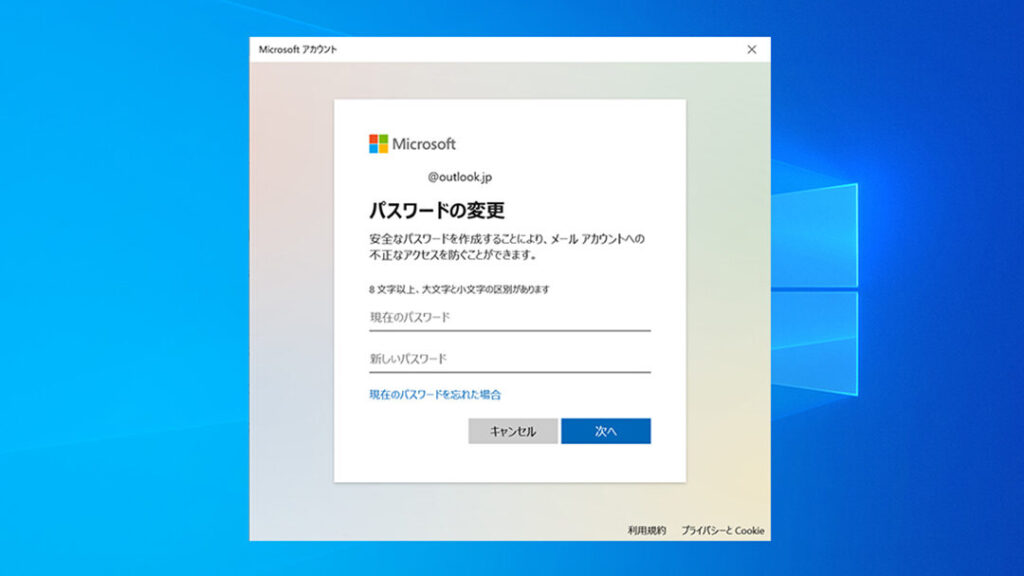
私たちが日常的に使用するWindowsのパスワードは、セキュリティの要です。強力なパスワードがあれば、個人情報や機密データを守ることができます。しかし、皆さんは本当にその重要性を理解していますか?このパスワードがどれほど私たちのデジタルライフに影響を与えるのか、考えたことはありますか?
Windowsのパスワードとは
Windowsのパスワードは、私たちのデジタル世界におけるセキュリティの重要な要素です。ユーザーアカウントへのアクセスを保護するために、パスワードが使用されます。以下は、Windowsのパスワードに関する主なポイントです。
- セキュリティの役割:Windowsのパスワードは、他人が私たちのアカウントやデータにアクセスするのを防ぎます。
- パスワードの長さと複雑さ:強力なパスワードは、8文字以上で、数字や記号、大小文字を含むべきです。
- 定期的な変更:セキュリティを高めるため、パスワードは定期的に変更することが推奨されます。
- パスワードマネージャーの利用:複雑なパスワードを記憶するのが難しい場合、パスワードマネージャーを使うことで管理が楽になります。
- 二段階認証の導入:さらにセキュリティを強化するために、二段階認証を設定し、パスワードの他に追加の確認を要求します。
パスワードの重要性
パスワードは、私たちのデジタルセキュリティの第一線です。強力なパスワードがなければ、個人情報や機密データが危険にさらされます。本節では、パスワードの重要性について詳しく説明します。
セキュリティの観点
パスワードは、アカウントを守るための主要な防御です。具体的なポイントは次の通りです。
- 長いパスワードを設定する。最低8文字以上が推奨です。
- 数字や記号、大小文字を含める。これにより、パスワードの強度が増します。
- 定期的にパスワードを変更する。少なくとも6ヶ月ごとに見直すべきです。
- 同じパスワードを複数のサイトで使わない。万が一の漏洩を防ぎます。
- 二段階認証を導入する。ログイン時に追加の確認を要求します。
プライバシーの保護
- 個人情報へのアクセスを制限する。パスワードによって、意図しないアクセスを防ぎます。
- 重要なデータを暗号化する。パスワード管理ツールは、安全な暗号化を提供します。
- 個人のデジタルライフを守る。無防備な設定は、詐欺やデータ盗難のリスクを高めます。
- ネット上の安全性を維持する。パスワード管理の徹底により、安心してインターネットを利用可能です。
Windowsのパスワードの種類
Windowsのパスワードには、主に2つの種類があります。それぞれの特徴を理解し、必要に応じて使い分けることが重要です。
ローカルアカウントのパスワード
ローカルアカウントのパスワードは、コンピューターの内部でのみ使用されるパスワードです。このパスワードは、特定のデバイスに関連付けられ、インターネットに接続されなくても使用できます。以下に、設定方法を示します。
- スタートメニューを開く。
- 設定を選択する。
- アカウントをクリックする。
- サインインオプションを選ぶ。
- パスワードの変更を選択する。
- 新しいパスワードを入力する。
- 変更を確認する。
Microsoftアカウントのパスワード
Microsoftアカウントのパスワードは、オンラインでのサービスにアクセスするために使用するパスワードです。このアカウントを利用することで、データをクラウドに保存できます。設定手順は次の通りです。
- ウェブブラウザを開く。
- Microsoftアカウントのログインページにアクセスする。
- 現在のパスワードを入力する。
- 新しいパスワードを設定する。
- 変更を保存する。
パスワードの設定と変更
パスワードの設定や変更は、私たちのアカウントやデータを保護するために重要な作業です。以下に新しいパスワードを設定する方法と、パスワードを変更する手順を示します。
新しいパスワードの設定方法
新しいパスワードを設定するには、以下の手順に従います。
- スタートメニューを開く。 画面左下のWindowsアイコンをクリックします。
- 設定アイコンを選択する。 歯車のアイコンをクリックします。
- アカウントをクリックする。 左側のメニューから「アカウント」を選びます。
- サインインオプションを選ぶ。 メニューで「サインインオプション」をクリックします。
- パスワードの設定を選ぶ。 「パスワード」の項目で「追加」または「変更」をクリックします。
- 新しいパスワードを入力する。 指示に従い、希望のパスワードを設定します。
- パスワードを確認する。 再度同じパスワードを入力し、保存をクリックします。
パスワード変更の手順
パスワードを変更する際は、以下の手順を実行します。
- スタートメニューを開く。 画面左下のWindowsアイコンをクリックします。
- 設定アイコンを選択する。 歯車のアイコンをクリックします。
- アカウントをクリックする。 左側のメニューから「アカウント」を選びます。
- サインインオプションを選ぶ。 メニューで「サインインオプション」をクリックします。
- パスワードの変更を選ぶ。 「パスワード」をクリックし、「変更」を選択します。
- 現在のパスワードを入力する。 正確な現在のパスワードを入力します。
- 新しいパスワードを入力する。 ご希望の新しいパスワードを設定します。
- パスワードを確認する。 再度同じパスワードを入力し、保存をクリックします。
パスワードのリセット
パスワードをリセットする方法は簡単ですが、正しい手順を踏むことが重要です。私たちは、次の手順に従ってパスワードをリセットする方法を説明します。
パスワードリセットオプション
- 設定を開く
スタートメニューから「設定」をクリックします。
- アカウントを選択
「アカウント」オプションを選びます。
- サインインオプションに移動
左側のメニューから「サインインオプション」を選択します。
- パスワードリセットを選択
パスワードのセクションで「パスワードの変更」をクリックします。
- 認証情報を入力
現在のパスワードを入力し、新しいパスワードを設定します。
- 確認を行う
新しいパスワードを再度入力して、確認します。
- 変更を保存
「保存」をクリックして、新しいパスワードを有効にします。
パスワードを忘れた場合の対策
もしパスワードを忘れた場合、以下の手順に従ってリセットします。
- ログイン画面に移動
Windowsのログイン画面に行きます。
- パスワードを忘れたリンクを探す
「パスワードを忘れた場合」のリンクをクリックします。
- アカウント情報を入力
Microsoftアカウントのメールアドレスや電話番号を入力します。
- 確認コードを受け取る
選択した方法(メールまたはSMS)で確認コードを受け取り、入力します。
- 新しいパスワードを設定する
提示された手順に従って、新しいパスワードを作成します。
- パスワードの確認
新しいパスワードを再入力して確認します。
- リセット完了
パスワードのリセットが完了したことを知らせるメッセージが表示されます。
Conclusion
私たちのデジタルライフを守るためにWindowsのパスワードは欠かせない存在です。強力なパスワードを設定し定期的に見直すことでセキュリティを高めることができます。ローカルアカウントとMicrosoftアカウントの違いを理解しそれぞれのパスワードを適切に管理することも重要です。
またパスワードのリセット方法を知っておくことで万が一のトラブルにも迅速に対応できます。これらの対策を実践することで私たちの個人情報や重要なデータをしっかりと守ることができるでしょう。安全なデジタルライフを送るために今すぐ見直しを始めましょう。