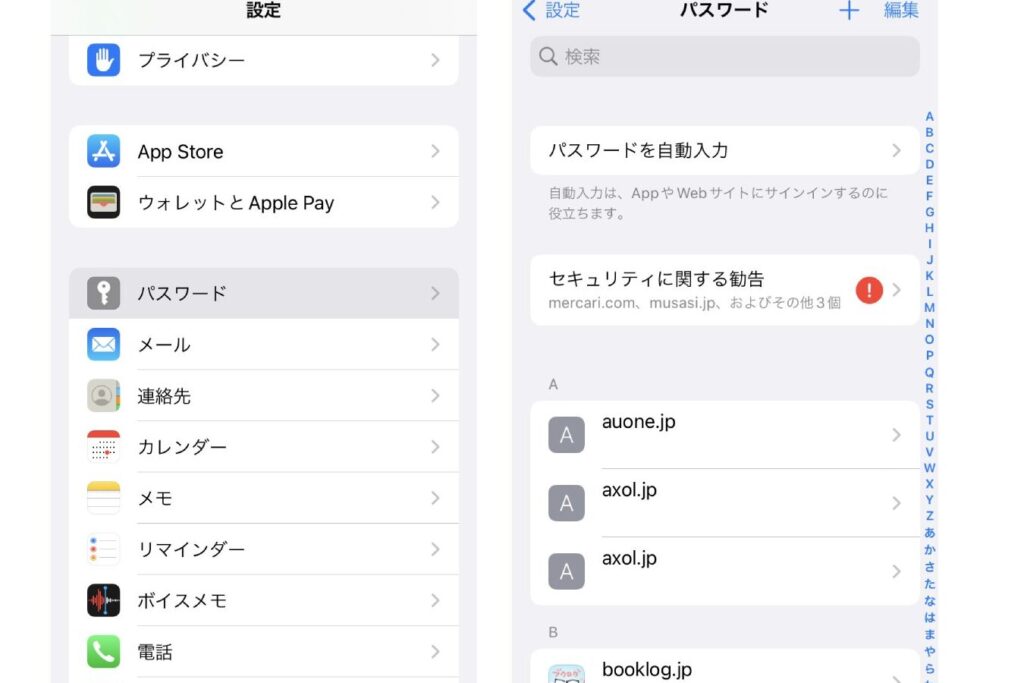
iPhoneを使っている私たちにとって、パスワードの管理は欠かせない要素です。特に、どこにパスワードが保存されているのかを知ることは、セキュリティを強化し、利便性を高めるために重要です。「iPhoneパスワード保存どこ」という疑問を持つ方も多いでしょう。私たちのデバイスに保存されたパスワードを簡単に見つける方法を知っておくことで、日常生活がどれほどスムーズになるか想像してみてください。
iPhoneパスワード保存の基本
iPhoneでは、パスワードを安全に管理する方法がいくつかある。特にiCloudキーチェーンや自動入力機能を利用することで、パスワードの取り扱いがスムーズになる。
iCloudキーチェーンとは
iCloudキーチェーンは、Appleの提供するパスワード管理システムだ。これを利用することで、以下のことが可能になる。
- パスワードの保存: ウェブサイトやアプリのログイン情報を自動的に保存できる。
- デバイス間連携: 同じApple IDでログインしている他のデバイスでも、保存したパスワードにアクセスできる。
- 安全性: 保存したパスワードは暗号化され、他人からのアクセスを防止する。
iCloudキーチェーンを使うことで、パスワード管理が効率的かつ安全になる。
自動入力機能の概要
自動入力機能を活用することで、ログイン作業が簡単になる。これにより、ユーザーは各アカウントへのアクセスを迅速に行える。
- 設定の確認: 「設定」アプリを開き、「パスワード」をタップし、自動入力を有効にする。
- ウェブサイトやアプリのログイン時: ユーザー名とパスワードが自動で入力される。
- ワンタッチで選択: 提示されたパスワードを選ぶだけで、ログイン完了。
iPhoneにおけるパスワード保存の方法
iPhoneでのパスワード管理は、セキュリティと利便性を両立させるために重要です。ここでは、iPhoneにおけるパスワード保存の具体的な方法を詳しく見ていきます。
Safariでのパスワード管理
- Safariを開く
ホーム画面からSafariアプリをタップします。
- 設定にアクセスする
画面下の「設定」アイコンをタップします。
- 「パスワード」を選択する
設定メニューの中から「パスワード」を選びます。
- Face IDまたはTouch IDで認証する
設定にアクセスするために、Face IDまたはTouch IDで認証します。
- 保存されたパスワードを確認する
パスワードリストから、確認したいアカウントをタップします。
- 新しいパスワードを生成する場合
アカウント情報画面で、「パスワードを変更」を選び、指示に従って新しいパスワードを入力します。
他のアプリでのパスワード保存
- 設定アプリを開く
ホーム画面から設定アプリをタップします。
- 「パスワード」を選択する
設定メニュー内で「パスワード」を選びます。
- 「パスワードを追加」を選ぶ
画面右上の「+」ボタンをタップします。
- 必要情報を入力する
ウェブサイト名、ユーザー名、パスワードを入力します。
- 情報を保存する
入力後、「完了」をタップして変更を保存します。
- パスワードを表示する場合
パスワード欄をタップして、必要に応じて表示します。
保存されたパスワードの確認方法
iPhoneに保存されたパスワードを確認する方法は、主に2つのアプローチが存在します。まずは設定からの確認方法、そしてSafariブラウザ内での確認方法です。
設定から確認する方法
設定メニューからパスワードを確認する手順は次の通りです。
- ホーム画面から「設定」をタップします。
- 「パスワード」を選択します。このオプションにはFace IDまたはTouch IDの認証が必要です。
- 過去に保存したパスワードのリストが表示されます。
- 特定のサイトやアプリのパスワードをタップして詳細情報を確認します。
- 「パスワードを表示」を選択すると、実際のパスワードが表示されます。
この手順を通じて、自分が保存したパスワードを簡単に確認できます。
Safariブラウザ内での確認
Safariブラウザ内でのパスワード確認は、以下の手順で行えます。
- Safariを開きます。
- 任意のウェブサイトにアクセスし、ログイン画面を表示させます。
- 「パスワードを忘れた場合」をタップします。
- 「記憶されたパスワード」を選択すると保存されているパスワードのリストが表示されます。
- 該当するパスワードをタップし、必要な情報を確認します。
パスワードの編集と削除
パスワードの編集や削除方法を知ることは、iPhoneのパスワード管理において非常に重要です。以下に、具体的な手順を示します。
パスワードの変更手順
パスワードを変更するためのステップは以下の通りです。
- 設定アプリを開く。 ホーム画面から設定アイコンをタップします。
- 「パスワードとアカウント」を選択する。 メニューからこのオプションを探してタップします。
- 変更したいアカウントを選ぶ。 保存されているパスワードリストから該当するアカウントをタップします。
- 「パスワードを編集」をタップする。 パスワードの詳細画面に移動します。
- 新しいパスワードを入力。 必要なフィールドに新しいパスワードを輸入します。
- 変更を保存する。 画面の指示に従い、変更を確定します。
不要なパスワードの削除方法
不要なパスワードを削除する手順も簡単です。
- 設定アプリを開く。 ホーム画面から設定アイコンをタップします。
- 「パスワードとアカウント」を選択する。 メニューの中から、「パスワードとアカウント」を見つけて選ぶ。
- 削除したいアカウントを見つける。 パスワードリストから対象のアカウントを選択します。
- 「削除」をタップする。 アカウントの詳細画面でこのオプションを選びます。
- 削除操作を確認する。 確認メッセージが表示されたら、「削除」を再度タップして確定します。
Conclusion
iPhoneでのパスワード管理は私たちのデジタルライフをより安全で便利にしてくれます。iCloudキーチェーンや自動入力機能を活用することで、パスワードの保存や確認が簡単になります。これにより、ログイン作業がスムーズになり、時間を節約できるでしょう。
また、保存されたパスワードの編集や削除も容易で、必要に応じてセキュリティを強化できます。私たちが紹介した方法を参考に、ぜひ自分のiPhoneでのパスワード管理を見直してみてください。安全で快適なデジタルライフを楽しみましょう。