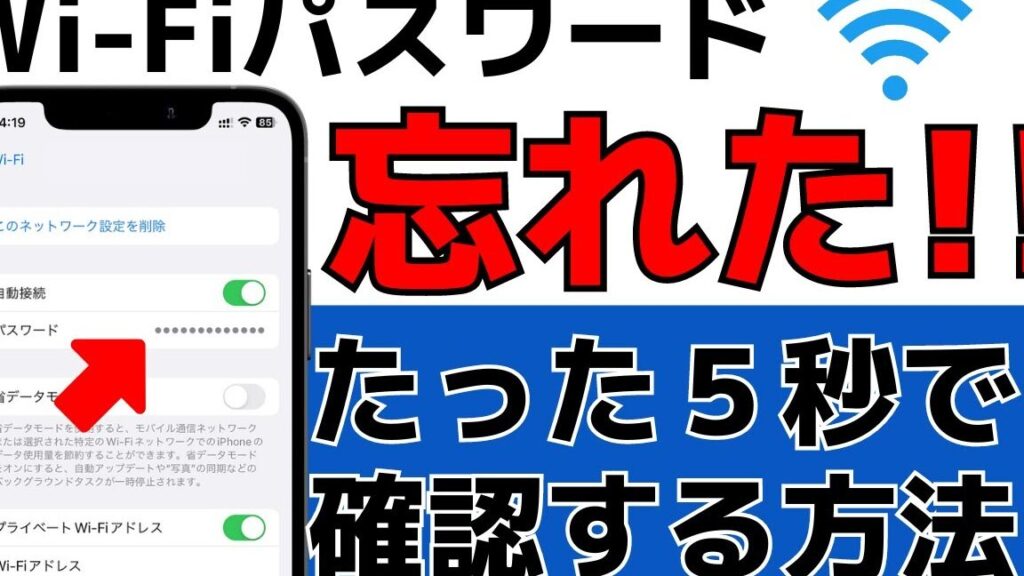
私たちの生活に欠かせない存在となったWi-Fi。しかし、時には「Wi-Fiのパスワード忘れた」という悩みに直面することもありますよね。スマートフォンやパソコンがインターネットに接続できないと、仕事や趣味に支障が出てしまいます。そんな時、どうすればいいのでしょうか?
Wifiのパスワードを忘れた理由
Wifiのパスワードを忘れることは、一般的な問題です。理由にはさまざまな要因が考えられます。
- デバイスの変更:新しいルーターを購入したり、古いデバイスを交換すると、パスワードが記憶されていない場合があります。
- 定期的な変更:セキュリティのために、定期的にパスワードを変更する行動が忘れやすさを引き起こすことがあります。
- 家族や友人との共有:複数の人が同じWifiを使用する場合、誰かが変更したことを忘れることが多いです。
- メモの紛失:パスワードをメモした紙を失い、そのまま忘れてしまうことがよくあります。
- 長いパスワード:複雑で長いパスワードを使用している場合、記憶が難しくなることがあります。
Wifiのパスワードを確認する方法
私たちがWi-Fiのパスワードを確認する方法は、いくつかのステップで簡単に行えます。以下の手順を実行することで、パスワードを見つけることができます。
ルーターのラベルを確認
- ルーターを見つける: 私たちのルーターを探します。通常、家の中で目につく場所にあります。
- ラベルの場所を特定: ルーターの背面または底面にラベルが貼ってあることが多いです。
- パスワードを探す: ラベルに記載された「WPAキー」または「パスワード」欄を確認します。
この方法でパスワードがわからなければ、次のステップに進みます。
管理画面にアクセス
- ブラウザを開く: お使いのデバイスのインターネットブラウザを起動します。
- ルーターのIPアドレスを入力: アドレスバーにルーターのIPアドレスを入力します。一般的には「192.168.0.1」や「192.168.1.1」です。
- ログイン画面を表示: ルーターのログイン画面が表示されます。ユーザー名とパスワードを入力します。初期設定の値は「admin/admin」とすることが多いです。
- 無線設定に進む: ログイン後、「無線設定」または「Wi-Fi設定」を探してクリックします。
- パスワードを確認: 設定画面内に「WPAパスワード」や「セキュリティキー」と表示されている場所を探し、そこでパスワードを確認します。
Wifiのパスワードをリセットする方法
Wi-Fiのパスワードを忘れた場合、パスワードをリセットすることが出来ます。このセクションでは、リセット手順について詳しく説明します。
ルーターのリセットボタンを使う
ルーターにはリセットボタンがあります。このボタンを使用することで、設定を工場出荷時の状態に戻せます。以下は、その手順です。
- ルーターの電源を入れます。
- リセットボタンを探します。 通常、バックス側や底面にあります。
- リセットボタンを押し続けます。 およそ10秒ほど保持します。
- ランプが点滅します。 これがリセット完了のサインです。
- ルーターを再起動します。 ノーマルな状態に戻すために電源を切り、数秒後に再度電源を入れます。
初期設定に戻す手順
リセット後、ルーターの初期設定を行います。次の手順に従って設定を行ってください。
- ルーターのIPアドレスをブラウザに入力します。 通常、「192.168.1.1」か「192.168.0.1」です。
- ログイン画面が表示されます。 初期ユーザー名とパスワードを入力します。これらはルーターのマニュアルに記載されています。
- 無線設定メニューにアクセスします。 「Wi-Fi設定」などのオプションを探します。
- 新しいパスワードを設定します。 これをメモしておくことをお勧めします。
- 設定を保存します。 変更内容を確定するために「保存」または「適用」ボタンを押します。
その他の解決策
Wi-Fiのパスワードを忘れた場合には、他にもいくつかの便利な解決策があります。これらの方法を試して、簡単に接続を復旧しましょう。
スマートフォンを利用する
スマートフォンを使ってWi-Fiパスワードを確認する方法は、以下の手順で実施できます。
- 設定アプリを開く。スマートフォンのホーム画面から「設定」を選択します。
- Wi-Fi設定に進む。「Wi-Fi」をタップして接続中のネットワークを選択します。
- 詳細を表示する。接続中のネットワーク名をタップして、詳細設定にアクセスします。
- パスワードを表示する。「パスワード表示」を選択して、画面に表示されたパスワードを確認します。
この方法で簡単にパスワードを再確認できますので、ぜひ試してみてください。
パスワード管理アプリの活用
パスワード管理アプリを使うことも、Wi-Fiパスワードを管理する賢い方法です。これを行うには、以下の手順を追ってください。
- アプリをインストールする。App StoreやGoogle Playから信頼できるパスワード管理アプリをダウンロードします。
- アカウントを作成する。アプリを起動し、新規アカウントを作成します。
- Wi-Fiパスワードを保存する。「新しいパスワードの追加」を選択し、Wi-Fiパスワードを入力します。
- 保存内容を確認する。保存が完了したら、アプリ内でパスワードを確認しておきます。
Conclusion
Wi-Fiのパスワードを忘れてしまった場合でも、解決策はたくさんあります。ルーターのラベルを確認したり管理画面にアクセスすることで、簡単にパスワードを見つけることができます。もしそれでもダメなら、ルーターをリセットして新しいパスワードを設定することも可能です。
さらに、スマートフォンやパスワード管理アプリを活用すれば、パスワードの管理がもっと簡単になります。これらの方法を使って、ストレスなくインターネット接続を復旧させましょう。私たちが提案した手段を参考にして、快適なネットライフを取り戻してください。