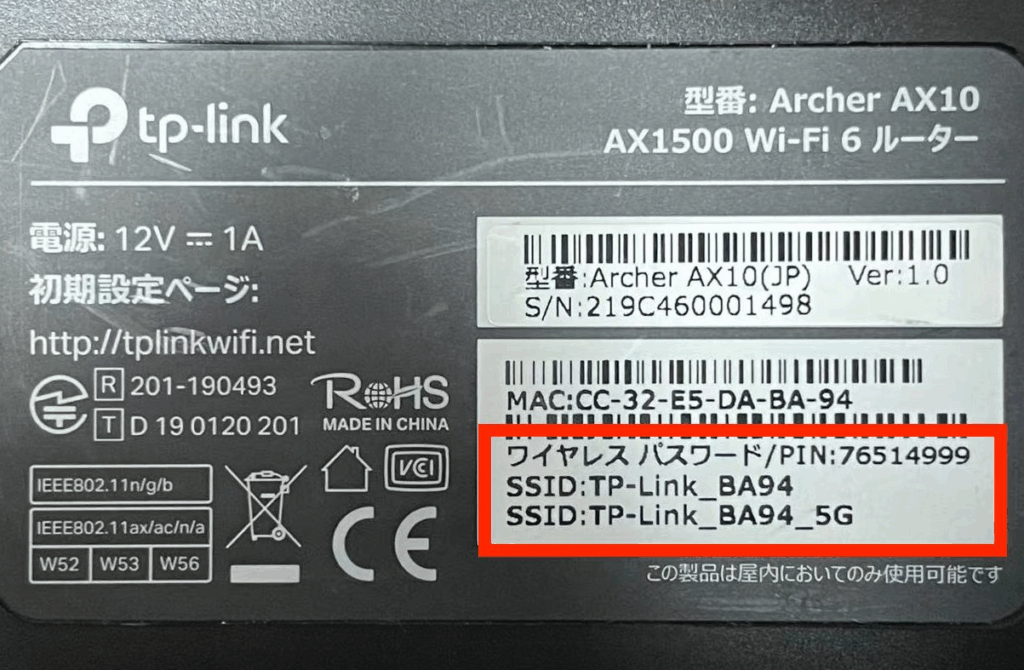
私たちのインターネット環境を守るために、ルーターのパスワードはどれが最適なのかを知ることは非常に重要です。多くの人がルーターの設定を見逃しがちですが、これがセキュリティの鍵を握っています。あなたのネットワークが外部からの攻撃にさらされることを防ぐためには、強固なパスワードの設定が必要です。
ルーターのパスワードの重要性
ルーターのパスワードは、インターネット環境を安全に保つために不可欠です。強固なパスワードの設定は、外部からの攻撃を防ぎ、個人情報を守ります。
セキュリティの観点
ルーターのパスワードは、ネットワーク全体のセキュリティを強化します。一般的なデフォルトパスワードは容易に推測されるため、以下の手順で変更することが重要です。
- ルーターの管理画面にアクセスします。
- デフォルトのユーザー名とパスワードでログインします。
- 設定メニューから「パスワード変更」を選択します。
- 新しい強固なパスワードを入力します。
- 設定を保存し、ルーターを再起動します。
強固なパスワードには、英字、数字、記号を使った8文字以上の組み合わせがお勧めです。
プライバシーの保護
プライバシーを守るために、ルーターのパスワードは特に慎重に設定する必要があります。不正アクセスを防ぐために以下のポイントを確認しましょう。
- 接続しているデバイスとそのブラウジング履歴を確認します。
- 自分のネットワーク名(SSID)が他者に知られないように設定します。
- ゲスト用のネットワークを作成し、訪問者に限定的なアクセスを許可します。
- ファイアウォール機能を有効にします。
- 定期的にパスワードを変更し、古いパスワードを使用しないようにします。
一般的なルーターのパスワード
一般的なルーターのパスワードは、ユーザーがルーターの管理にアクセスする際に重要な要素です。この部分で、ルーターのモデルによって異なるパスワードについて詳しく見ていきます。
メーカーごとのパスワード
ルーターのメーカーごとにデフォルトパスワードが設定されています。以下に主なメーカーとそのデフォルトパスワードを示します。
- TP-Link: admin
- NETGEAR: password
- D-Link: admin(または空白)
- Linksys: admin
- Asus: admin
各メーカーのサイトで最新の情報を確認することが大切です。特に、ルーターのモデルによって異なる場合があるため、ユーザーマニュアルの参照も推奨します。
デフォルトパスワードのリスト
デフォルトパスワードを知っておくことは、セキュリティを強化するために重要です。意外と多くのユーザーが変更せずに使用しているため、以下のリストを参考にしましょう。
| メーカー | デフォルトパスワード |
|---|---|
| TP-Link | admin |
| NETGEAR | password |
| D-Link | admin(または空白) |
| Linksys | admin |
| Asus | admin |
パスワードの変更方法
ルーターのパスワードを変更することは、セキュリティ強化の基本です。以下に、具体的な手順を示します。
設定画面へのアクセス
ルーターの設定画面にアクセスするためには、以下のステップを実行します。
- ルーターの電源を入れる。電源が入っていることを確認します。
- ウェブブラウザを開く。ChromeやFirefoxなど、任意のブラウザを使用できます。
- アドレスバーにルーターのIPアドレスを入力する。一般的なIPアドレスは「192.168.0.1」や「192.168.1.1」です。
- Enterキーを押す。これでルーターのログインページが表示されます。
- デフォルトのユーザー名とパスワードを入力する。一般的には「admin/admin」や「admin/password」です。
- ログインボタンをクリックする。設定画面に入ります。
パスワード変更手順
設定画面に入ったら、パスワードを変更する手順はこちらです。
- セキュリティ設定メニューを探す。大抵、サイドバーや上部のタブにあります。
- パスワード変更オプションを選択する。多くの場合、”Wi-Fi設定”や”セキュリティ”タブにあります。
- 現在のパスワードを入力する。セキュリティを確保するため、正確に入力します。
- 新しいパスワードを入力する。英字、数字、記号を組み合わせた8文字以上を推奨します。
- 新しいパスワードを再入力する。入力ミスを防ぐため、確認のために再度入力します。
- 設定を保存する。保存ボタンをクリックし、変更を適用します。
- ルーターを再起動する場合がある。設定が適用されるために必要な場合もあるので、指示に従います。
パスワード管理のベストプラクティス
ルーターのセキュリティを確保するためには、パスワードの管理と設定が不可欠です。強固なパスワードの作成や、定期的な更新は重要なステップとなります。
強力なパスワードの作成
強力なパスワードはネットワークの防御を強化します。以下の手順で作成できます。
- 長さを増やす: パスワードは少なくとも12文字以上に設定する。
- 多様な文字を使用: 大文字、小文字、数字、記号を組み合わせる。
- 推測されにくいフレーズを選ぶ: 他人が容易に推測できない単語やフレーズを使う。
- 単語の組み合わせ: 覚えやすい複数の単語を組み合わせ、意味を持たないフレーズにする。
- 辞書攻撃を避ける: 辞書に載っている単語を避ける。
定期的な更新の重要性
パスワードの定期的な更新は、セキュリティ維持の鍵です。次のポイントに注意しましょう。
- 頻度を決める: 3ヶ月ごとにパスワードを変更する。
- 変更理由を意識: セキュリティインシデントや疑わしい活動があった場合は即座に変更する。
- いつでも変更可能: 要求がなくとも、安心のために変更しても良い。
- 変更履歴を管理: 以前のパスワードをメモしないが、過去に使用したパスワードを忘れないようにする。
結論
ルーターのパスワード設定は私たちのネットワークセキュリティを守るために欠かせません。強固なパスワードを設定することで、外部からの攻撃を防ぎ、個人情報をしっかりと保護できます。デフォルトのパスワードをそのまま使うことは危険であり、必ず変更する必要があります。
また、安全なネットワーク環境を維持するためには定期的なパスワードの更新や管理が重要です。私たちが推奨するのは、英字、数字、記号を組み合わせた12文字以上のパスワードです。これらの対策を実施することで、より安心してインターネットを楽しむことができるでしょう。