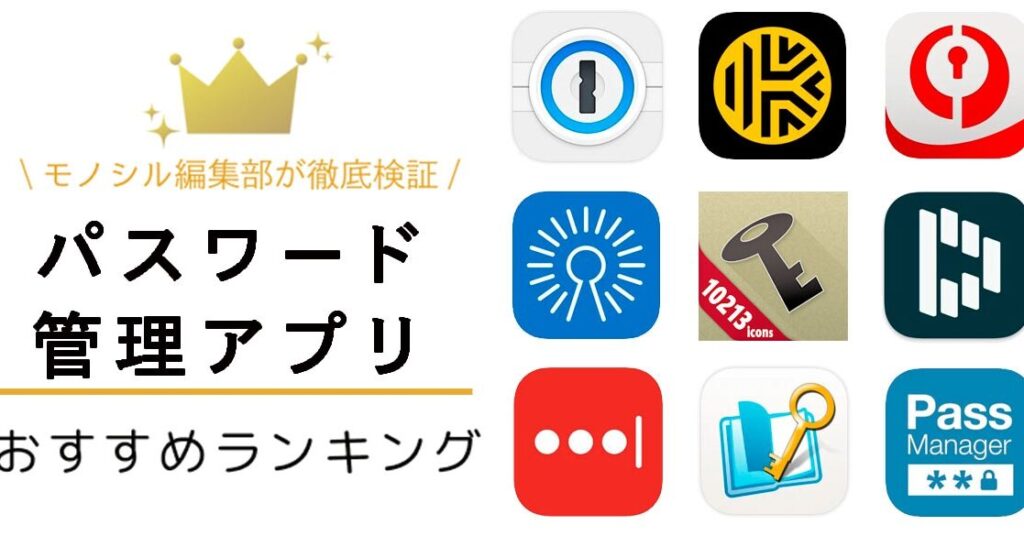
私たちのデジタルライフが進化する中で、セキュリティはますます重要になっています。そこで、私たちが注目したいのが「パスワードというアプリ」です。このアプリは、私たちのオンラインアカウントを守るための強力なツールとなりますが、一体どのような機能を持っているのでしょうか?
パスワードというアプリは何
パスワードというアプリは、オンラインアカウントのセキュリティを強化するための便利なツールです。このアプリは、パスワードの管理や生成を簡素化し、私たちのデジタルライフを守る助けとなります。以下に、このアプリの主な機能を示します。
- パスワードの保存
- パスワードを安全に保存し、暗号化して保護。
- パスワードの生成
- 強力でユニークなパスワードを自動生成。
- 自動入力機能
- フォームやログイン画面で自動的にパスワードを入力。
- 二段階認証のサポート
- 追加のセキュリティレイヤーを提供し、ログイン時に二段階認証を使用。
- デバイス間の同期
- スマートフォン、タブレット、PCなど間でパスワードを同期。
- セキュリティアラート
- セキュリティ侵害のリスクがある場合に通知。
アプリの基本機能
パスワード管理アプリは、オンラインアカウントのセキュリティを強化するために多くの基本機能を提供します。以下に主要な機能を詳述します。
パスワード管理
- アプリを開く
アプリのアイコンをタップして起動します。
- アカウントを作成する
メールアドレスと安全なパスワードを入力し、アカウントを作成します。
- パスワードを追加する
「パスワード追加」ボタンを押し、必要な情報(サイト名、ユーザー名、パスワード)を入力します。
- パスワードを保存する
すべての情報を確認し、「保存」ボタンを選択します。
- パスワードの編集
追加したパスワードを選択し、「編集」オプションで更新できます。
セキュリティ機能
- 二段階認証の設定
セキュリティ設定から「二段階認証」を選び、電話番号を登録します。
- セキュリティアラートを有効にする
アプリ内の通知設定でセキュリティアラートをオンにします。
- デバイス間の同期
設定メニューで「デバイス同期」を選び、他のデバイスと情報を同期します。
- データの暗号化
アプリのセキュリティ設定から暗号化を有効にし、データ保護を強化します。
- パスワードの強度チェック
使い方
このセクションでは、「パスワードというアプリ」の使い方について詳しく説明します。アプリの初期設定と日常での活用方法を具体的に見ていきましょう。
初期設定
アプリを使い始めるためには、初期設定が必要です。以下の手順で設定を行います。
- アプリをダウンロードします。 App StoreまたはGoogle Playから「パスワードというアプリ」を検索し、インストールします。
- アプリを開きます。 インストールが完了したら、アプリをタップして起動します。
- 新しいアカウントを作成します。 指示に従い、メールアドレスやパスワードを入力してアカウント登録を行います。
- パスワードの追加を開始します。 画面上の「パスワードを追加」ボタンを選択し、新しいアカウントの情報を入力します。
- 二段階認証を設定します。 セキュリティを強化するために、必要に応じて二段階認証を有効にします。
- データの暗号化を確認します。 アプリ内設定でデータが適切に暗号化されているかチェックします。
日常での活用方法
設定が完了したら、日常的にアプリを活用できます。以下の活動を参考にしてください。
- パスワードの自動生成を利用します。 新しいアカウント作成時に、強力でユニークなパスワードを自動で生成させます。
- 自動入力機能を活用します。 ログイン時に、アプリが保存したパスワードを自動で入力させます。
- セキュリティアラートを確認します。 不正なログイン試行があった場合、アラートを受け取ります。
- デバイス間で同期を行います。 他のデバイスでも同じアカウントにアクセスできるよう、同期機能を利用します。
- 古いパスワードの管理を行います。 定期的に保存したパスワードを見直し、必要に応じて変更します。
利点と欠点
利点
- 安全性の向上: パスワードを暗号化して保存し、第三者からのアクセスを防ぎます。
- パスワードの管理が容易: 複数のアカウントのパスワードを一元管理することで、手間が省けます。
- 自動生成機能: 強力でユニークなパスワードを自動的に生成するため、セキュリティが向上します。
- 自動入力機能: ログイン時にパスワードを自動的に入力することで、時間を節約できます。
- 二段階認証のサポート: 追加のセキュリティレイヤーとして、二段階認証を設定可能です。
- デバイス間の同期: スマホやPCなど複数のデバイスでのパスワード同期が可能です。
欠点
- 依存のリスク: アプリに依存しすぎると、アプリにアクセスできないと困ります。
- ハッキングの可能性: アプリがハッキングされると、保存した全ての情報が危険にさらされます。
- 使い方の学習曲線: 初めてのユーザーにとって、設定や操作が難しく感じることがあります。
- コストがかかることも: 一部のアプリには有料プランがあり、追加機能が利用できるものの、費用が発生します。
- アップデートの必要性: 定期的なアップデートにより、セキュリティを維持する必要があります。
似たアプリとの比較
「パスワードというアプリ」は市場に出ている多数のパスワード管理アプリと比較して、その特長が際立っています。以下に主要なアプリを取り上げ、それぞれの機能の違いや特性を比較します。
- LastPass: 無料プランが利用可能で、自動入力機能が優れています。また、二段階認証にも対応しており、セキュリティを確保します。
- 1Password: 家族向けプランがあり、デバイス間の同期が便利です。ユニークなパスワード生成機能も魅力的です。
- Bitwarden: オープンソースでコストを抑えられます。セキュリティアラート機能があり、ユーザーに安全性を提供します。
- Dashlane: 自動パスワード変更機能が特徴です。パスワードの健康状態をチェックする機能も備えています。
- KeePass: 無料で使えるローカル保存型が特徴です。インターフェースのシンプルさが評価されています。
それぞれのアプリには、独自の強みと対象ユーザーがいます。例えば、家族での利用には1Passwordが適している一方、コスト重視の場合はBitwardenが良い選択です。選択肢が多いため、ニーズに合ったアプリの選定が重要です。
まとめ
「パスワードというアプリ」は、オンラインアカウントの安全性を向上させるための強力なツールです。信頼できるセキュリティ機能を提供し、ユーザーが安心してデジタルライフを楽しむことを可能にします。主な機能には以下のものがあります。
- パスワードの安全な保存: パスワードを暗号化して保存します。
- 強力でユニークなパスワードの自動生成: 自動生成機能を利用して、強力なパスワードを作成します。
- 自動入力機能: ウェブサイトでのログインをスムーズにします。
- 二段階認証のサポート: 追加のセキュリティ層を提供し、不正アクセスを防ぎます。
- デバイス間の同期: 複数のデバイスでアクセス可能とし、利便性を向上させます。
- セキュリティアラートの提供: アカウントの安全性に関する通知を送信します。
アプリの基本機能を理解することで、私たちのオンラインアカウントの管理がさらに安全になります。具体的な手順を以下に示します。
- アプリのダウンロード: スマートフォンやPCにインストールします。
- アカウント作成: メールアドレスとパスワードを使用してアカウントを作成します。
- パスワードの追加: 必要なアカウントのパスワードを入力します。
- 二段階認証の設定: 追加のセキュリティ設定を行います。
- データの暗号化確認: アプリがパスワードを安全に保存しているか確認します。
また、アプリには利点と欠点が存在します。利点には、パスワード管理の容易さやセキュリティの向上が含まれますが、欠点としてアプリへの依存や学習曲線があるため、使用前に考慮が必要です。
Conclusion
「パスワードというアプリ」は私たちのデジタルライフを守るための重要なツールです。このアプリを利用することでオンラインアカウントのセキュリティを大幅に向上させることができます。特に自動生成機能や二段階認証のサポートは、私たちの安全なインターネット利用を実現するために欠かせません。
ただしアプリへの依存や学習曲線は考慮すべきポイントです。私たちが選ぶべきアプリはニーズに合ったものであり、各アプリの特性を理解することが大切です。これからも安全なオンライン環境を維持するために、パスワード管理の重要性を忘れずに活用していきましょう。