パソコンのパスワードを忘れてしまった経験、私たちも何度かありますよね。大切なデータやアカウントにアクセスできないと、焦りやストレスが募ります。そんな時、**パソコン パスワード どこで見れる**かを知っていると、心強い味方になります。
パソコン パスワードを確認する方法
パソコンのパスワードを確認する方法はいくつかあります。以下では、特に簡単な方法を2つ紹介します。
設定メニューからの確認
- スタートボタンをクリックします。
- 設定を選択します。
- アカウントをクリックします。
- サインインオプションに移動します。
- パスワードセクションで、パスワードの変更や確認ができます。
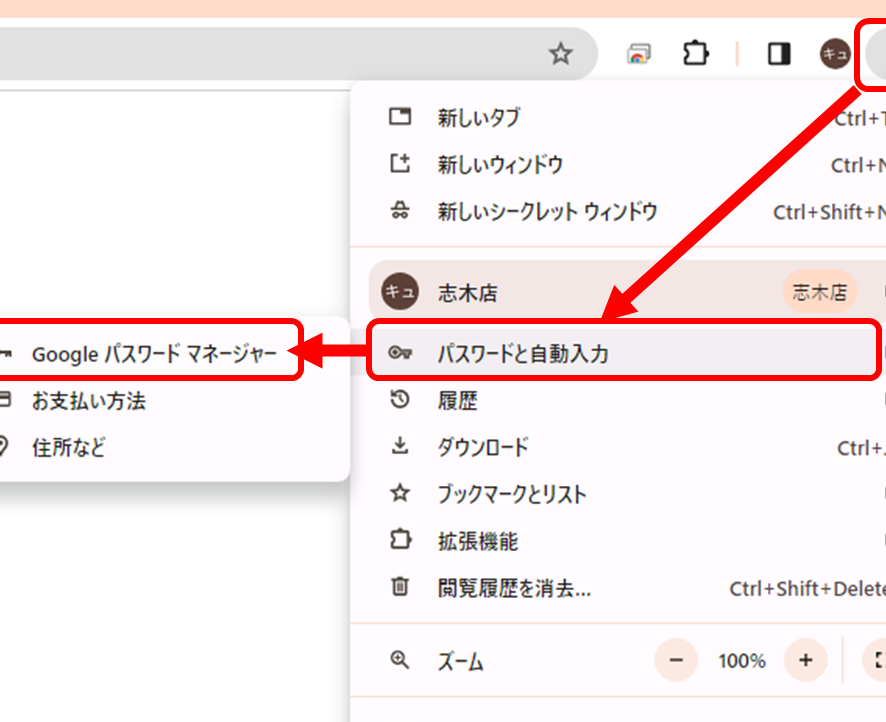
ブラウザの保存パスワード
- 使用しているブラウザを開きます(例:ChromeやFirefox)。
- 右上のメニューをクリックします。
- 設定を選択します。
- パスワードやフォームを見つけ、クリックします。
- 保存されたパスワードのリストから該当のアカウントを探し、表示を選択します。
パスワード管理ソフトの活用
パスワード管理ソフトは、パスワードの安定した管理を可能にします。パスワードを安全に保存し、必要な時に簡単に取り出せる利点があります。
おすすめのパスワード管理ソフト
- LastPass – 自動入力機能が充実。ラベル付けや共有機能もあり、チーム内での利用にも適している。
- 1Password – シンプルなインターフェース。二要素認証をサポートしており、高いセキュリティを提供。
- Dashlane – パスワード監査機能があるため、弱いパスワードを把握できる。VPN機能も付属。
- Bitwarden – オープンソースの利点。コストパフォーマンスが高く、無料プランも利用可能。
- KeePass – ローカル保存型。クラウドを利用せず、プライバシーを重視したいユーザーに最適。
使い方と注意点
- インストール – 選択したパスワード管理ソフトを公式サイトからダウンロードし、インストールします。
- アカウント作成 – ソフトを起動し、メールアドレスと強固なパスワードでアカウントを作成します。
- パスワードの追加 – 登録したいアカウントのログイン情報をソフトに入力します。
- ブラウザ拡張機能の設定 – 利用するブラウザに拡張機能を追加し、自動入力を有効にします。
- バックアップ – 定期的にパスワードデータのバックアップを取り、万が一のために保存します。
パソコンのセキュリティ
パソコンのセキュリティは非常に重要です。ネットワークや情報を守るため、適切な対策が必要です。私たちは、パスワードの重要性や安全なパスワードの作成方法について詳しく説明します。
パスワードの重要性
パスワードは私たちのオンラインアカウントを保護する最初の防線です。強いパスワードがあれば、個人情報やデータへの不正アクセスを防ぎます。以下の点から、パスワードの重要性を理解できます。
- アカウントの不正アクセス防止
- 個人情報保護
- 金銭的損失回避
- サイバー攻撃からの防御
安全なパスワードを使用することは、私たちのデジタルライフを守るための最優先事項です。
安全なパスワードの作成方法
安全なパスワードを作成するためには、以下の手順に従ってください。
- 長さを重視する。 8文字以上のパスワードを選びましょう。
- 大文字と小文字を混ぜる。 アルファベットの大文字と小文字を組み合わせます。
- 数字や記号を加える。 明確に分かる数字や特殊文字を含めます。
- 簡単に想像できない言葉を避ける。 誕生日や名前などは使用しないようにしましょう。
- 異なるアカウントで使い分ける。 同じパスワードは複数のサイトで使わないようにします。
パスワードリセットの手順
Windowsのパスワードリセット
- PCを再起動します。 その後、起動時にキーを押し続けて「オプションの選択」メニューを表示させます。
- 「トラブルシューティング」を選択し、次に「詳細オプション」をクリックします。 これでリカバリオプションが開きます。
- 「コマンドプロンプト」を選択します。 これにより、コマンド入力画面が開きます。
- 「net user ユーザー名 新しいパスワード」と入力します。 ユーザー名には忘れたパスワードのアカウント名を入れ、新しいパスワードを設定します。
- コマンドを実行します。 確認メッセージが表示されたら、PCを再起動して新しいパスワードでログインできます。
Macのパスワードリセット
- Macを再起動させます。 起動音が聞こえたら、「Command + R」キーを同時に押し続けます。
- 「macOSユーティリティ」画面が表示されたら、「ターミナル」を選択します。 これでコマンド入力画面が開きます。
- 「resetpassword」と入力してEnterを押します。 パスワードリセット画面が開きます。
- リセットしたいユーザーアカウントを選びます。 次に、新しいパスワードとそれに関連するヒントを入力します。
- 「保存」をクリックし、PCを再起動します。 新しいパスワードでログインできます。
Conclusion
パソコンのパスワードを確認する方法や管理の重要性について理解を深められたと思います。私たちのデジタルライフを守るためには、強固なパスワードを作成し、安全に管理することが不可欠です。パスワード管理ソフトの活用は、手間を省きつつセキュリティを強化する素晴らしい手段です。もしパスワードを忘れてしまった場合でも、リセット手順を知っていれば安心です。これからも安全なオンラインライフを楽しんでいきましょう。