私たちが日常的に利用するスマートEX。便利な反面、パスワードの管理には注意が必要です。特にスマートEX パスワード 何回まで</strongという疑問を持つ方も多いのではないでしょうか?パスワードの入力回数には制限があり、これを知らずに何度も間違えてしまうと、アカウントがロックされることもあります。
スマートex とは
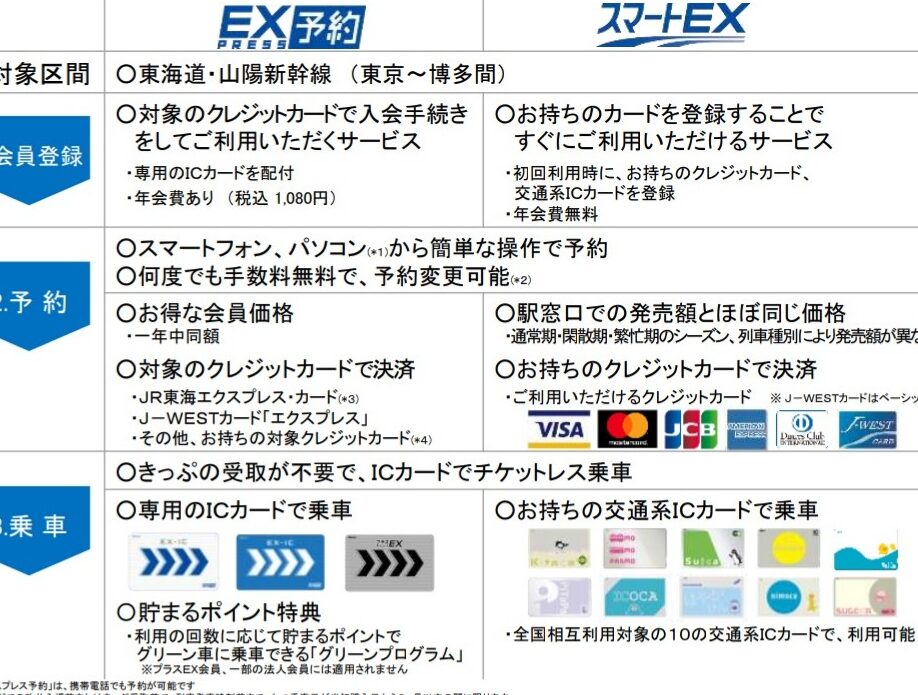
スマートEXは、新幹線のチケット予約や購入を簡単に行うための便利なオンラインサービスです。このシステムでは、デジタル技術を活用して、迅速かつ効率的に交通手段を確保できます。
サービスの概要
スマートEXの主な特徴には、次のようなものがあります。
- リアルタイムでの予約: 空席状況をリアルタイムで確認できるため、すぐにチケットを手に入れられます。
- 簡単な支払い手続き: クレジットカードや電子マネーなど、多様な支払い方法に対応しています。
- スマートフォンでの利用: スマートフォンアプリを使えば、どこでもチケットを予約できます。
利用方法
スマートEXを利用するには、以下の手順を行ってください。
- 公式サイトまたはアプリを開く: スマートEXの公式サイトまたはモバイルアプリを起動します。
- 新幹線の行き先を入力する: 出発地と目的地を指定します。
- 日付を選択する: チケットを購入したい日付をカレンダーから選びます。
- 時刻を選ぶ: 希望の出発時刻を選択します。
- 座席を選択する: 空いている座席の中から好みの座席を選びます。
- 支払い情報を入力する: 必要な支払い情報を入力し、確認します。
- 予約を確定する: すべての情報を確認するために、予約を確定します。
パスワードの重要性
パスワードはアカウントや個人情報を保護するための重要な要素です。スマートEXの利用において、パスワードの管理には特に注意が必要です。
セキュリティの観点
パスワードの強度は、アカウントのセキュリティに直結します。以下のポイントを考慮して、強力なパスワードを設定しましょう。
- 8文字以上の長さを選ぶ。パスワードの長さは、脆弱性を減少させます。
- 大文字、小文字、数字、特殊文字を含める。これにより、予測困難なパスワードになります。
- 個人情報を避ける。誕生日や名前などの情報は使用しない方が安全です。
- 定期的にパスワードを変更する。これにより、セキュリティリスクを最小限に抑えます。
使用上の注意
- 他のサービスで使っているパスワードは避ける。再利用はリスクを高めます。
- 他人にパスワードを教えない。特に、非公式な通信手段を通じては避けましょう。
- ログイン後は必ずログアウトする。特に公共の場では、セキュリティを強化できます。
- パスワード管理ツールの使用を検討する。安全かつ便利にパスワードを管理できます。
スマートex パスワードの試行回数
スマートEXにおけるパスワードの試行回数は重要なポイントです。この試行回数を超えると、アカウントがロックされることがあります。以下に、試行回数とその影響について詳しく説明します。
失敗時の影響
試行回数を超えた場合、アカウントがロックされます。以下の影響があります。
- アクセス不可: アカウントが一時的に利用できなくなります。
- 解除手続き: 再度アクセスするには、アカウントの解除手続きが必要です。
- 時間のロス: 解除手続きのために時間がかかります。
このように、早めに正しいパスワードを入力することが重要です。
規定回数について
スマートEXにおけるパスワードの試行回数は、基本的に5回です。この回数を超えるとロックがかかります。また、以下のポイントにも注意が必要です。
- ロック後の時間: アカウントがロックされた後、一定の時間が経過しないと再試行できません。
- パスワードのリセット: 再試行できない場合、パスワードをリセットするオプションがあります。
- セキュリティ確認: 一部のケースでは、本人確認が求められることがあります。
パスワードリセットの手順
パスワードリセットは、アカウントへのアクセスを取り戻すための重要な手順です。以下の手順でスムーズにリセットを行いましょう。
リセットの方法
- スマートEXのログインページを開く。 公式サイトまたはアプリにアクセスします。
- 「パスワードを忘れた」リンクをクリックする。 ログイン欄の近くにあります。
- 登録したメールアドレスを入力する。 受信したメールを確認するために、正しいアドレスを使用します。
- 確認メールを受け取る。 数分以内に、パスワードリセットのためのリンクが届きます。
- メール内のリンクをクリックする。 リンクを選択すると、パスワードリセットページに移動します。
- 新しいパスワードを設定する。 強力なパスワードを作成し、確認のため再度入力します。
- パスワードを保存して完了する。 設定が完了したら、ログインページに戻ります。
注意点
パスワードをリセットする際には、いくつかの注意事項があります。以下に確認ポイントをまとめます。
- 受信箱を確認する。 メールが迷惑メールフォルダに振り分けられている場合があります。
- リンクの有効期限に注意する。 リセットリンクは一定時間内に使用しなければ無効になります。
- 簡単に推測できないパスワードを選ぶ。 大文字、小文字、数字、特殊文字を組み合わせると良いです。
- 過去のパスワードは避ける。 セキュリティが向上します。
- 再試行時には時間を置く。 ロックされた場合、指定された時間が経過するまでログインできません。
よくある問題と解決策
スマートEXの利用において、よく見受けられる問題とその解決策を示します。これにより、快適にサービスを利用できるようサポートします。
トラブルシューティング
以下の手順を参考に、問題解決を迅速に行えます。
- パスワードを再確認する。誤ったパスワードを入力していないか確認します。
- Caps Lockを確認する。大文字・小文字の設定に注意を払います。
- ブラウザのキャッシュをクリアする。古いデータが影響を与える場合があります。
- 別のデバイスを試す。スマートフォンやタブレットでのアクセスも検討します。
- 再試行の待機時間を耐える。アカウントがロックされたら、一定時間を待つ必要があります。
- パスワードリセットを行う。公式サイトの指示に従い、新しいパスワードを設定します。
お問い合わせ方法
- 公式サイトにアクセスする。問い合わせセクションを探します。
- 必要情報を準備する。お名前、メールアドレス、問題の詳細を控えます。
- メールフォームまたは電話番号を使用する。希望する方法でサポートチームに連絡します。
- 返信を待つ。通常、数営業日以内に対応があるはずです。
Conclusion
スマートEXのパスワード管理は私たちのアカウントを守るために欠かせません。パスワードの試行回数が5回に制限されていることを考えると正確な入力が重要です。万が一アカウントがロックされると解除まで時間がかかるため注意が必要です。
強力なパスワードを設定し定期的に変更することで安全性を高められます。またパスワードリセットの手順を理解し必要なときに迅速に対応できるようにしておきましょう。私たちがしっかりと対策を講じることでスマートEXを安心して利用できるようになります。