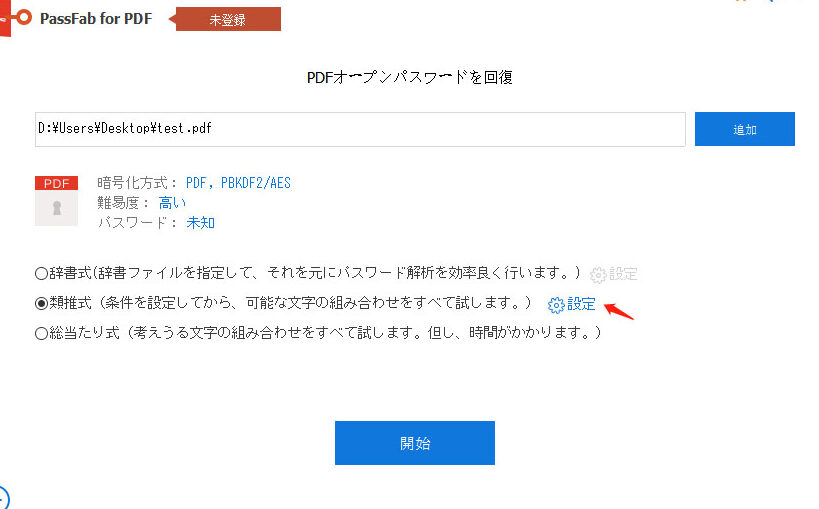
PDFファイルは便利ですが、パスワードを忘れてしまうと大きな問題になりますよね。私たちも経験がありますが、特に重要な情報が含まれている場合、その影響は計り知れません。「PDFパスワードがわからない」と悩む人は多く、解決策を求めているのが現状です。
PDF パスワードの重要性
PDFファイルのパスワードは、安全性を確保するために非常に重要です。特に機密性の高い情報やプライベートな内容を含む場合、パスワードによって不正アクセスを防ぐことができるため、その必要性は高まります。以下に、PDFパスワードの重要なポイントを整理します。
- 機密情報を保護する: 機密情報や個人情報を含むPDFは、無断使用や漏洩を防ぐためにパスワードが必要です。
- 情報へのアクセスを制限する: 異なるユーザーに対して異なるアクセス権を設定し、ファイルの使用範囲を制限できます。
- データの整合性を保持する: パスワードによって、データが変更されることを防ぎ、オリジナルの内容を守ることができます。
- 法的リスクを軽減する: 誤った情報が外部に流れた場合、企業または個人にとって法的な問題が発生する可能性があります。
- 信頼性を向上させる: パスワードを設定することで、受信者に対して安全性と信頼性を高めることができます。
PDF パスワードを忘れてしまった時の対処法
PDFファイルのパスワードを忘れることは、誰にでも起こる問題です。しかし、適切な対処法があるため、安心して解決できます。以下の方法を試してみましょう。
専門ツールの使用
専門ツールは、PDFファイルのパスワード解除に特化しています。以下の手順で利用できます。
- 信頼できるツールを選択する。例えば、「PDF Unlocker」や「Adobe Acrobat Pro」を考慮しましょう。
- ツールをダウンロードしてインストールする。公式サイトから正規版を取得しましょう。
- アプリケーションを起動する。インストール後、直接ツールを立ち上げます。
- パスワード保護されたPDFを読み込む。「ファイルを開く」オプションを選択し、目的のファイルを指定します。
- 解除作業を開始する。示される指示に従い、解除を実行しましょう。
- 解除後のファイルを保存する。新しいファイル名で適切な場所に保存します。
オンラインサービスの利用
オンラインサービスは、手軽にPDFパスワード解除を可能にします。手順は以下の通りです。
- 信頼できるオンラインサービスを探す。例えば、「Smallpdf」や「ILovePDF」などがあります。
- ウェブサイトにアクセスする。選んだサービスの公式サイトを開きます。
- PDFファイルをアップロードする。画面の指示に従い、パスワード保護されたファイルを選びます。
- 解除を開始する。ファイルを解析し、解除プロセスを開始します。
- 解除されたPDFをダウンロードする。作業が完了したら、結果のファイルを保存します。
PDF パスワードの削除方法
PDFファイルのパスワードを削除する方法には、いくつかの選択肢があります。我々は、一般的な方法としてソフトウェアの利用とプリンタの使用について説明します。
ソフトウェアを利用した方法
特定のソフトウェアを使ってPDFのパスワードを削除できます。以下の手順を実行してください。
- 信頼できるPDF解除ソフトウェアをダウンロードする。例として、Adobe Acrobat、PDF Unlocker、PDFCrackなどがある。
- ソフトウェアをインストールし、起動する。インストール手順に従い、簡単にプログラムを設定する。
- 解除したいPDFファイルをソフトウェアに読み込む。ファイルをドラッグ&ドロップするか、メニューから選択する。
- 解除されたパスワードオプションを選ぶ。パスワードの解析または削除のオプションを選択する。
- 解除プロセスを開始する。ソフトウェアがパスワードを削除するのを待つ。
- 完了したファイルを保存する。新しいファイル名で保存して、パスワードなしでアクセスできることを確認する。
プリンタを使用した方法
- PDFファイルを開く。パスワードを入力して、文書を表示させる。
- 印刷メニューを開く。ファイルメニューから「印刷」を選択する。
- 仮想プリンタを選択する。Adobe PDFやMicrosoft Print to PDFなどを選ぶ。
- 印刷設定を確認する。必要に応じて用紙サイズや向きを設定する。
- 印刷を開始する。新しいPDFを作成すると、パスワードなしのファイルが生成される。
- 新しいPDFを保存する。適切な名前を付けてファイルを保存する。
PDF パスワードの設定と管理
PDFパスワードの設定は、文書を保護する上で非常に重要なステップです。ここでは、PDFファイルにパスワードを設定し、その管理方法を詳しく説明します。以下の手順に従って、簡単に実行できます。
- PDFファイルを開く。 編集したいPDFファイルを選択し、適切なPDF編集ソフトウェアで開きます。
- パスワード保護オプションを選ぶ。 多くのPDF編集ソフトでは「ファイル」メニューから「パスワードを設定」オプションを選べます。
- 新しいパスワードを入力する。 強力なパスワードを入力します。アルファベット、数字、記号を組み合わせることでセキュリティを高めます。
- パスワードの再確認。 入力したパスワードを再度入力して確認します。このステップは重要です。
- 設定を保存する。 変更を保存し、PDFファイルを閉じます。これでパスワードが設定されました。
次に、設定したPDFパスワードの管理方法について説明します。
- パスワードを安全な場所に保管する。 紙にメモするか、信頼できるパスワード管理アプリに保存します。
- 定期的にパスワードを変更する。 年に一度、またはファイルに重要な変更がある場合は、パスワードを更新します。
- 信頼できるユーザーに共有する場合は注意が必要。 必要な場合のみ、パスワードを共有し、共有履歴を記録します。
- バックアップを作成する。 重要なPDFファイルのコピーを作成し、パスワードを記載したバックアップも取ります。
- パスワードを忘れた場合の対策を考える。 信頼できるツールを用意しておくと、忘れた際のリスクを減少させます。
今後の対策
今後、PDFパスワードを忘れないためには、いくつかの対策があります。以下のステップに従って、効果的な管理方法を実施しましょう。
- パスワード管理ツールを利用する。安全なパスワード管理ツールにパスワードを保存し、アクセスを容易にします。
- 強力なパスワードを設定する。6文字以上の大文字、小文字、数字、記号を含む複雑なパスワードを使用します。
- 定期的にパスワードを変更する。3か月ごとにパスワードを見直し、必要に応じて変更します。
- バックアップを取る。パスワードとともに重要なファイルのバックアップを別の場所に保管します。
- パスワードのヒントを書き留める。思い出しやすいヒントを設定し、パスワードを忘れた時に役立てます。ただし、ヒントは直接的ではないようにしましょう。
- 共有する際は慎重に。信頼できる人とだけパスワードを共有し、共有後は再確認します。
Conclusion
PDFパスワードを忘れることは誰にでも起こり得る問題です。しかし適切な対策を講じることで、私たちはこの問題を乗り越えることができます。信頼できるツールやサービスを利用してパスワードを解除する方法や、パスワード管理の重要性を理解することで、今後のトラブルを未然に防ぐことが可能です。
また、パスワードを安全に管理するための具体的なステップを実践することで、PDFファイルのセキュリティを高めることができます。これらの知識を活用し、安心してPDFファイルを利用していきましょう。私たちの情報を守るための一歩を踏み出すことが大切です。