私たちが日常的に使うLINEアプリですが、パスワードの管理には注意が必要です。特に「LINE パスワード 何回まで」という疑問は、多くのユーザーにとって重要なテーマです。パスワードを間違えると、アカウントがロックされるリスクがあるため、正しい情報を知っておくことが大切です。
LINE パスワードの制限について
LINEアプリでは、毎日のパスワード管理がとても重要です。特に、パスワードを間違えることでアカウントがロックされるリスクがあるため、正しい対処方法を知っておくことが大切です。以下の手順で、LINEパスワードの設定や制限について正しく理解しましょう。
- LINEアプリを開く。 ホーム画面からアプリをタップします。
- 設定メニューにアクセスする。 右上の歯車アイコンを選択します。
- アカウント」を選択する。 アカウント情報が表示されます。
- 「パスワードを変更」を選択する。 ここから新しいパスワードを設定できます。
- 新しく設定するパスワードを入力する。 パスワードは6文字以上で、大文字、小文字、数字を含めてください。
- 新しいパスワードを再度入力する。 確認のため同じパスワードを入力します。
- 「保存」をタップする。 必ず保存をクリックして変更を確定します。
また、LINEではパスワードを間違える回数に制限があります。例えば、3回連続で誤ったパスワードを入力すると、アカウントが一時的にロックされます。この制限に気を付けて、パスワードの入力は正確に行いましょう。もしロックされた場合は、リセット手続きが必要です。詳しくはLINEの公式サポートを確認してみてください。
パスワード入力のルール
LINEアプリでは、パスワード設定や管理に関して特定のルールが存在します。これに従い、アカウントを安全に保つことが重要です。
最大試行回数
- アプリを開く。
- メールアドレスとパスワードを入力する。
- 3回までのパスワード間違いが許されている。
- 4回目の誤入力でアカウントが一時的にロックされる。
試行回数が超えた場合の影響
- アカウントがロックされる。
- 追加の手続きが必要になる。
- パスワードリセット手続きを行うことが求められる。
- LINE公式サポートの指示に従う必要がある。
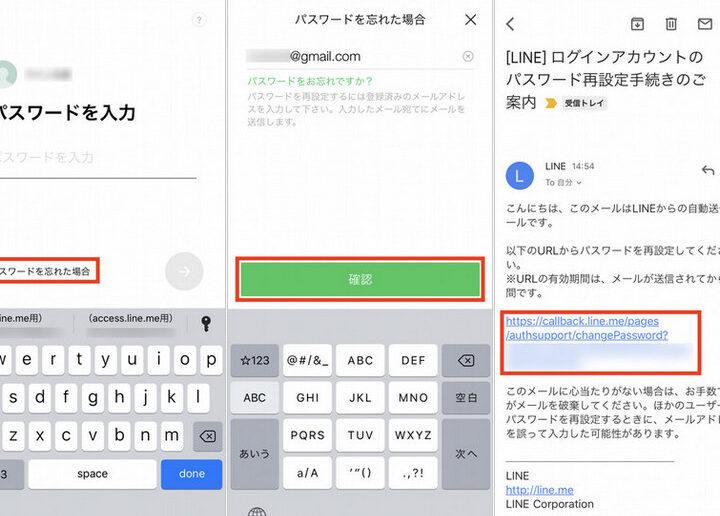
パスワードリセットの方法
リセット手順
- LINEアプリを開きます。
- ログイン画面で「パスワードをお忘れですか?」をタップします。
- 登録したメールアドレスを入力します。
- 送信されたメールを確認します。 メール内のリンクをクリックしてください。
- 新しいパスワードを設定します。 6文字以上の大文字、小文字、数字を含める必要があります。
- 新しいパスワードを確認して再入力します。
- 「確認」ボタンを押して完了させます。
注意点
- メールが届かない場合は、迷惑メールフォルダを確認しましょう。
- パスワードの再設定は、アカウントロックの解除後にのみ実行できます。
- パスワードは、他のサービスで使用していないものを選ぶと良いです。
- 何度もリセット手続きを行う場合は、期限や制限に留意してください。
パスワード管理のベストプラクティス
パスワードを安全に管理するためには、以下の手順を実践することが重要です。これにより、アカウントの安全性を高めることができます。
- 強力なパスワードを選ぶ。 6文字以上で、大文字、小文字、数字を含むパスワードを作成します。
- 異なるサイトでの使い回しを避ける。 各サービスごとに異なるパスワードを使用します。
- パスワードを定期的に変更する。 3ヶ月ごとに更新するのが理想です。
- 二段階認証を設定する。 サインイン時に別の確認手段を導入することで安全性が向上します。
- パスワードマネージャーを利用する。 自動的にパスワードを生成・保存できます。
- パスワードをメモしない。 紙やデジタルノートにパスワードを書くことは避けましょう。
- サイバー攻撃を警戒する。 知らない送信者からのメールは無視します。
まとめ
LINEアプリでのパスワード管理は私たちのアカウントを守るために欠かせません。パスワードの誤入力が3回まで許可されていることを理解し正確に入力することが大切です。万が一アカウントがロックされた場合は、迅速にリセット手続きを行いましょう。
強力なパスワードを選び異なるサービスでの使い回しを避けることで、さらなる安全性を確保できます。私たちが紹介したベストプラクティスを実践し、安心してLINEを利用しましょう。