インスタグラムを使っている私たちにとって、アカウントのセキュリティは非常に重要です。特にインスタ パスワード どこで管理するかは、多くの人が悩むポイントです。パスワードを忘れたり、どこに保存したか分からなくなったりすることは、誰にでもあることですよね。
インスタ パスワード どこについて
インスタグラムのパスワードを見つける方法は、アカウントの管理において非常に重要です。適切な手順を踏むことで、パスワードの取得や変更が容易になります。以下に手順をまとめました。
- インスタグラムのアプリを開く。スマートフォンやタブレットでアプリを起動します。
- ログイン画面を表示する。アプリを開くと、ログイン画面が表示されます。
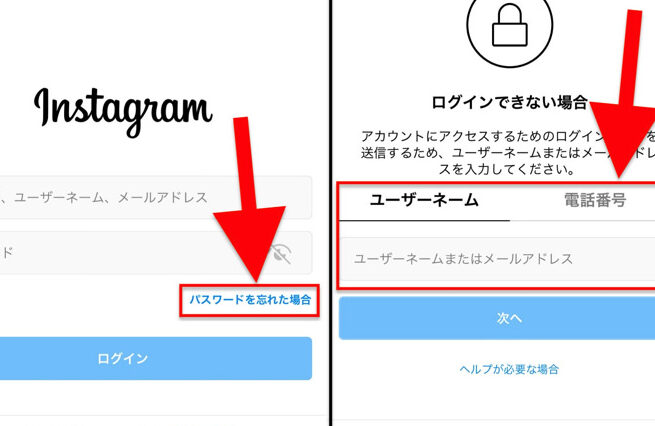
- 「パスワードを忘れた?」を選択する。ログイン画面の下部にあるこのリンクをタップします。
- 登録メールアドレスかユーザーネームを入力する。忘れてしまったパスワードに関連する情報を入力します。
- リセットリンクを受け取る。指定したメールアドレスにパスワードリセットのリンクが届きます。
- メール内のリンクをクリックする。メールを開き、リンクをタップして新しいパスワードを設定します。
- 新しいパスワードを入力し、確認する。安全なパスワードを作成し、再度入力して確認します。
- 新しいパスワードを保存する。変更が完了したら、パスワードを安全な場所に記録します。
インスタグラムのパスワードの確認方法
インスタグラムのパスワードを確認する方法には、アプリとウェブサイトの二つの手順があります。それぞれの方法を以下に分けて説明します。
アプリからの確認
- インスタグラムのアプリを開く。
- ログイン画面を表示する。
既にログインしている場合は、アカウントをログアウトしてください。
3. 「パスワードを忘れた?」を選択する。
4. 登録したメールアドレスまたはユーザーネームを入力する。
5. リセットリンクを受け取る。
メールボックスを確認してください。届かない場合は、迷惑メールフォルダーも確認しましょう。
6. リセットリンクをクリックする。
7. 新しいパスワードを設定する。
安全性を考慮し、複雑なパスワードを使用しましょう。
8. 新しいパスワードを記録する。
安全な場所に保存しておくことが重要です。
ウェブサイトからの確認
- インスタグラムの公式ウェブサイトにアクセスする。
- 「ログイン」をクリックする。
- 「パスワードを忘れた?」を選択する。
- 登録したメールアドレスまたはユーザーネームを入力する。
- リセットリンクを確認する。
リンクが届かない場合、スパムフォルダーもチェックしてください。
6. リセットリンクを開く。
7. 新しいパスワードを入力する。
他のアカウントと同じパスワードの使用は避けるべきです。
8. 設定が完了したらログイン画面に戻る。
パスワードを忘れた場合の対処法
パスワードを忘れた場合、迅速に対処する方法があります。以下の手順に従って、簡単にパスワードをリセットできます。
パスワードリセット手順
- アプリまたはウェブサイトを開く。 インスタグラムのアプリを起動するか、公式ウェブサイトにアクセスします。
- ログイン画面に進む。 リセット手続きを行うために、ログイン画面を表示します。
- 「パスワードを忘れた?」を選択する。 このリンクをクリックして、パスワードリセットのプロセスに進みます。
- 登録したメールアドレスまたはユーザーネームを入力する。 権利を確認するために、正確な情報を入力します。
- リセットリンクを受け取る。 指定したメールアドレスにリセットリンクが送信されます。
- メールを確認してリンクをクリックする。 メールボックスをチェックし、届いたリンクをクリックします。
- 新しいパスワードを設定する。 安全なパスワードを作成し、確認のために再入力します。
- 完了を確認する。 新しいパスワードで正常にログインできることを確認します。
メールの確認
- 迷惑メールフォルダをチェックする。 リセットリンクが誤って迷惑メールフォルダに入っていることがあります。
- 正しいメールアドレスであることを確認する。 リセット手続きに使用したメールアドレスを誤って入力していないか再確認します。
- メールアプリの設定を確認する。 メールアプリの設定が正しく、メールが受信できる状態か確認します。
- 時間をおく。 リセットリンクの送信に多少の時間がかかることがありますので、少し待って再度確認します。
セキュリティの強化方法
アカウントのセキュリティを強化するために、以下の手順を実施しましょう。これらの方法は簡単で、迅速に行えます。
- 複雑なパスワードを作成する。 大文字、小文字、数字、記号を組み合わせて、最低でも12文字以上のパスワードを選びます。
- 二段階認証を設定する。 アカウント設定からセキュリティの項目を選び、二段階認証を有効にします。これにより、ログイン時に追加の確認が求められます。
- 定期的にパスワードを変更する。 パスワードは3~6ヶ月ごとに変更することを推奨します。
- パスワード管理ツールを利用する。 シュレッダー付きのパスワード管理アプリを使用し、すべてのパスワードを安全に保存します。
- 不審なメールやリンクに注意する。 不明な送信者からのメールには慎重になり、怪しいリンクをクリックしないようにします。
- プライバシー設定を見直す。 アカウント設定からプライバシーについてのオプションを確認し、共有する情報を制限します。
- アクティビティを定期的に確認する。 アカウントのログイン履歴をチェックし、知らないデバイスからのアクセスを監視します。
インスタのパスワード管理ツール
インスタグラムのパスワードを安全に管理するためのツールが便利です。効果的なパスワード管理を実現するためのステップを以下に示します。
- パスワード管理ツールを選ぶ。 信頼性が高く、セキュリティ機能が充実しているものを選びます。
- ツールをインストールする。 スマートフォンやPCに適したアプリをダウンロードし、インストールします。
- アカウントを登録する。 メールアドレスやユーザーネームを使用して新しいアカウントを作成します。
- パスワードを保存する。 インスタグラムのパスワードを管理ツールに入力し、保存をクリックします。
- 複雑なパスワードを生成する。 ツールが提供する機能を利用して、強力でランダムなパスワードを生成します。
- パスワードの変更を定期的に行う。 ツール内で設定した通知で、パスワードの変更を促されることがあります。
- 二段階認証を設定する。 アカウントのセキュリティを強化するため、二段階認証を有効にします。
- パスワードをマスターパスワードで保護する。 すべてのパスワードを管理するためのマスターパスワードを設定します。
Conclusion
インスタグラムのパスワード管理はアカウントの安全性を保つために欠かせません。私たちが紹介した手順や注意点を参考にして、パスワードを忘れた際の対処法やセキュリティ強化策を実践していきましょう。特に複雑なパスワードの使用や二段階認証の設定は、アカウントを守るために非常に効果的です。
また、パスワード管理ツールの利用も推奨されます。これにより、パスワードを安全に保存し、定期的に変更することが容易になります。私たちが提案した方法を取り入れ、インスタグラムのアカウントをしっかりと守っていきましょう。