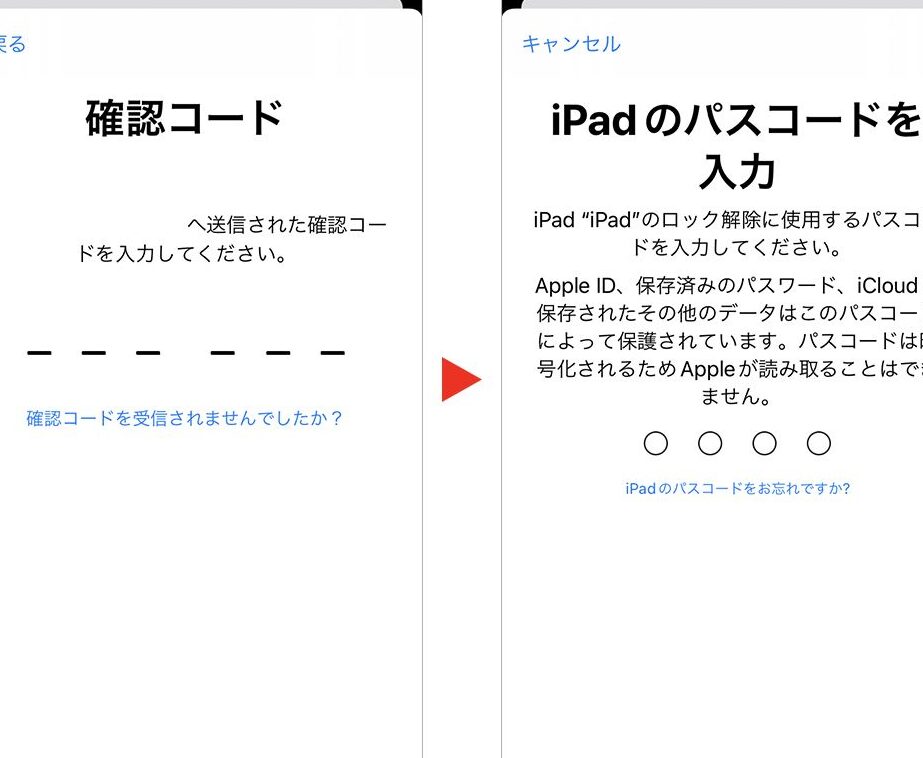
Apple IDは私たちのデジタルライフに欠かせない重要な要素です。しかし、時には「appleidのパスワードを忘れてしまう」こともありますよね。そんな時、どうすればいいのか不安になる方も多いでしょう。この記事では、パスワードを忘れた場合の対処法を詳しく解説します。
Apple IDのパスワードを忘れた場合の概要
Apple IDのパスワードを忘れたときは、簡単にリセットできます。以下の手順を順に実行してください。
- Appleの公式サイトにアクセスします。 SafariやChromeなどのブラウザを使用して、Appleのアカウント管理ページに移動します。
- 「Apple IDまたはパスワードをお忘れですか?」をクリックします。 ログイン画面に入ると、このリンクが見つかります。
- Apple IDを入力します。 利用しているApple IDのメールアドレスを記入します。さらに進むために「続ける」をクリックします。
- パスワードリセットオプションを選択します。 セキュリティ質問への回答、または登録したメールアドレスに送信されるリンクで、どちらかの方法を選んでください。
- セキュリティ質問に答える場合、正しい答えを入力します。 正解すれば、新しいパスワードを設定できます。
- メールでリンクを受け取ったら、指示に従います。 リンクをクリックし、新しいパスワードを設定します。このとき、パスワードは安全なものにしてください。
- 新しいパスワードの確認を行います。 確認用に再入力して、設定が完了します。
Apple IDパスワードのリセット方法
Apple IDのパスワードをリセットする手順は簡単です。次の方法を使用して、新しいパスワードを設定できます。
ウェブブラウザを使用したリセット
- ブラウザを開く。信頼できるブラウザを選びます。
- Appleの公式サイトにアクセスする。URLは「appleid.apple.com」です。
- 「Apple IDまたはパスワードを忘れた場合」をクリックする。指定のリンクを探します。
- Apple IDを入力する。自分のApple IDを正確に入力します。
- リセット方法を選択する。セキュリティ質問かメールリンクから選びます。
- 指示に従う。表示された指示に従って新しいパスワードを設定します。
iPhoneやiPadを使用したリセット
- 設定アプリを開く。デバイスのホーム画面からアクセスします。
- 「自分の名前」をタップする。画面上部にある名前を選びます。
- 「パスワードとセキュリティ」をタップする。このオプションを見つけます。
- 「パスワードを変更」をタップする。変えたいパスワードを設定します。
- 現在のパスワードを入力する。セキュリティのため、今のパスワードが必要です。
- 新しいパスワードを作成する。新しいパスワードを2回入力し、設定を完了します。
Apple IDのセキュリティ質問について
Apple IDのセキュリティ質問は、アカウントを保護するための重要な手段です。セキュリティ質問を設定したり、リセットしたりすることで、アカウントの安全性を高めることができます。
セキュリティ質問の設定方法
セキュリティ質問を設定する手順を以下に示します。
- Apple IDアカウントページにアクセスする。 ブラウザを開いて、Apple IDの管理ページに行きます。
- Apple IDとパスワードを入力する。 アカウントにログインします。
- セキュリティタブをクリックする。 セキュリティ設定の項目に移動します。
- セキュリティ質問を選択する。 設定したい質問を選び、回答を入力します。
- 変更を保存する。 設定内容を確認し、保存ボタンを押して完了です。
質問のリセット手順
セキュリティ質問をリセットする必要がある場合、以下の手順を実行します。
- Apple IDアカウントページにアクセスする。 まずは、公式サイトでログインします。
- 「パスワードをリセット」オプションを選択する。 サインイン画面で選びます。
- 「セキュリティ質問」を選択する。 セキュリティ質問のリセットを選びます。
- セキュリティ質問に答える。 設定されている質問に正しく回答します。
- 新しい質問を設定する。 自分の好きな質問を選び、回答を入力します。
- 変更を保存する。 設定が完了したら、必ず保存してください。
Appleサポートへの連絡
Apple IDのパスワードを忘れた場合、直接Appleサポートに連絡する選択肢もあります。以下のステップで連絡を取ることができます。
- Appleのサポートページにアクセスします。 ウェブブラウザで「Apple サポート」と検索し、公式サイトを見つけます。
- サポートオプションを選びます。 「Apple ID」や「アカウント」関連のトピックを選択します。
- 問題に関する情報を入力します。 パスワード忘れを選択し、自分の状況に応じた選択肢を提供します。
- 連絡方法を選択します。 電話、チャット、またはメールでのサポートを選ぶことができます。
- 必要な情報を準備します。 自分のApple IDや、身分証明といった必要な情報を確認しておきます。
- サポート担当者と相談します。 指示に従い、適切な解決策を提示します。
パスワード管理の重要性
パスワード管理は、アカウントの安全性を確保するために非常に重要です。私たちの個人情報は多くのサービスで利用されており、適切な管理が求められます。ここでは、パスワード管理をきちんと行うためのステップを紹介します。
- 複雑なパスワードを作成する。 大文字、小文字、数字、記号を組み合わせたパスワードを選びます。
- パスワードを定期的に変更する。 少なくとも半年ごとに更新することが推奨されます。
- 異なるサービスごとに異なるパスワードを使用する。 万一の情報漏洩があっても、他のアカウントが危険にさらされません。
- パスワード管理アプリを利用する。 安全にパスワードを保存できるツールを活用しましょう。
- 二段階認証を設定する。 アカウントにログインする際、追加の確認を行うことでさらに安全性が向上します。
- セキュリティ質問を設定する。 知識に基づいた質問がより高い安全性をもたらします。
Conclusion
Apple IDのパスワードを忘れた場合でも安心です。リセット手順を知っていれば簡単に新しいパスワードを設定できます。私たちは、セキュリティ質問やAppleサポートの利用を通じて、アカウントを守る方法も理解しています。
また、パスワード管理の重要性を忘れずに、複雑なパスワードを作成し定期的に変更することが大切です。これらの対策を講じることで、私たちの個人情報をより安全に守ることができるでしょう。安心してAppleのサービスを利用していきましょう。