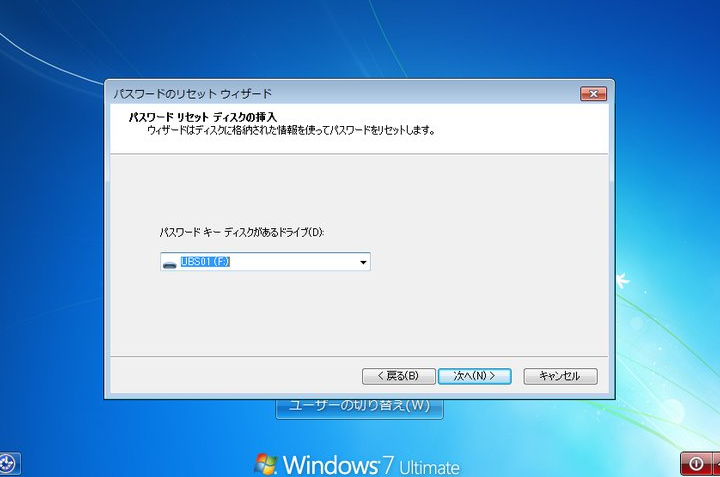
パスワードリセットディスクがないとき、私たちは焦りを感じることがありますよね。特に、重要なデータにアクセスできなくなると、その不安は増します。しかし、心配はいりません。私たちには、そんな状況を乗り越えるための方法があります。
パスワードリセットディスクがない場合 7の概要
パスワードリセットディスクがない状況では、不安が大きくなります。しかし、私たちはこの課題を解決するための具体的なステップを提供できます。以下に、パスワードリセットディスクがない場合の対処法を示します。
- まず、PCを再起動し、ログイン画面を表示させます。
- 次に、「パスワードを忘れた場合」というリンクをクリックします。
- 次に、表示された指示に従い、アカウントを復元するための選択肢を見つけます。
- その後、リカバリーオプションを選択し、登録したメールアドレスか電話番号を用いて認証を行います。
- 認証が完了したら、新しいパスワードを設定するためのリンクが送られます。
- 最後に送られたリンクをクリックし、新しいパスワードを入力して確認作業を進めます。
方法1: セーフモードを利用する
セーフモードは、Windowsのトラブルシューティング機能です。このモードを使用することで、PCでのパスワードのリセットが可能です。以下の手順に従って、セーフモードを起動します。
セーフモードの起動方法
- PCをシャットダウンします。
- PCを再起動し、すぐに
F8キーを連打します。 - 表示されるオプションメニューから「セーフモード」を選択します。
- セーフモードでログイン画面が表示されたら、管理者アカウントを使用してログインします。
- デスクトップが表示されたら、コントロールパネルにアクセスします。
- 「ユーザーアカウント」を選択し、パスワードの変更オプションを選びます。
- 新しいパスワードを設定し、「変更を保存」ボタンをクリックします。
管理者アカウントの利用
管理者アカウントは、特別な権限を持っています。このアカウントを利用すると、他のユーザーアカウントのパスワードをリセットできます。もし管理者としてログインできた場合、以下の手順を実行します。
- セーフモードでログイン後、再びコントロールパネルを開きます。
- 「ユーザーアカウント」をクリックします。
- リセットしたいアカウントを選択します。
- 「パスワードの変更」を選択します。
- 新しいパスワードを入力し、「 OK」をクリックします。
- 変更を反映させるため、PCを再起動します。
方法2: パスワードリセットツールを使用する
パスワードリセットディスクがない場合、パスワードリセットツールを利用する方法があります。このツールを使うことで、簡単にアカウントのパスワードをリセットできます。
おすすめのツール
以下のツールがパスワードリセットに適しています。
- Windows Password Recovery Tool: これは多くのユーザーに信頼されています。簡単に使え、効果的です。
- PCUnlocker: 高速で、様々なバージョンのWindowsに対応しています。
- Ophcrack: 無料で利用できるオープンソースのリセットツールです。
これらのツールは、個々のニーズに応じて選択可能です。
ツールの使い方
以下のステップに従って、パスワードリセットツールを使用します。
- 公式サイトからツールをダウンロードします。 公式サイトで、必要なツールの最新版を取得してください。
- ツールをUSBメモリにインストールします。 ダウンロードしたソフトをUSBにインストールします。
- PCをUSBから起動します。 PCのBIOS設定を変更し、USBから起動できるようにします。
- ツールを起動します。 再起動後、ツールが自動的に起動します。
- パスワードリセットのオプションを選択します。 メニューから「パスワードリセット」を選んでください。
- アカウントを選択し、パスワードをリセットします。 リセットしたいアカウントを選択し、新しいパスワードを入力します。
- 設定を完了します。 新しいパスワードの入力後、設定を保存してPCを再起動します。
方法3: Microsoftアカウントを用いたリセット
Microsoftアカウントを使用してパスワードをリセットする手順はシンプルです。この方法を利用すれば、迅速に新しいパスワードを設定できます。
Microsoftアカウントの確認方法
- PCを再起動します。
- ログイン画面にアクセスします。
- 「パスワードを忘れた場合」をクリックします。
- 表示された指示に従って、Microsoftアカウントを入力します。
- 登録したメールアドレスまたは電話番号を確認します。
- 確認コードを受け取るための指示に従います。
パスワードリセット手順
- 受け取った確認コードを入力します。
- 新しいパスワードを設定に進みます。
- 新しいパスワードを入力し、確認のため再度入力します。
- 「次へ」をクリックして、設定を完了します。
- PCに戻り、新しいパスワードでログインします。
方法4: バックアップからの復元
バックアップからの復元は、データを失った際によく利用される方法です。適切な手順を踏むことで、データを再取得できます。以下に、復元の手順を示します。
バックアップの重要性
バックアップはデータ保護の基本です。データ損失を防ぐため、定期的なバックアップを行うことが重要です。デジタルデータは突然失われることがあるため、バックアップを用意することで安心感が得られます。具体的な方法として以下のポイントがあります。
- 外部ストレージの利用: データをハードドライブやUSBメモリに保存。
- クラウドストレージの活用: Google DriveやDropboxなどにデータをアップロード。
- システムイメージの作成: システム全体をバックアップする方法。
復元手順
復元作業は以下の手順で行います。これらのステップを順番に追ってください。
- バックアップソフトウェアを起動: 利用するバックアップツールを起動します。
- 復元オプションを選択: メニューから「復元」を選択します。
- バックアップファイルを指定: 目的のバックアップファイルを選びます。
- 復元場所を選択: データを復元する場所を指定します。元の場所に戻すことも可能です。
- 復元を開始: 「開始」ボタンを押して復元作業を始めます。
- 復元完了を確認: 全てのデータが正常に復元されたか確認します。
結論
パスワードリセットディスクがない場合でも心配はいりません。私たちはさまざまな方法を駆使してアカウントの復元が可能です。PCの再起動やセーフモードの利用、さらにはパスワードリセットツールを使うことで、スムーズに新しいパスワードを設定できます。
また、Microsoftアカウントを活用することで、迅速に問題を解決できるのも大きな利点です。データのバックアップを定期的に行うことで、万が一の時にも安心です。これらの手段を知っておくことで、私たちは不安を軽減し自信を持ってPCを利用できるようになります。