私たちが日常的に使うGoogleサービスには、重要な情報がたくさん詰まっています。そのため、Googleパスワードとは何かを理解することは、オンラインセキュリティを守るために不可欠です。パスワードは、私たちのアカウントを保護するための第一の防御線であり、適切に管理することで不正アクセスを防ぐことができます。
Google パスワードとは
Google パスワードは、私たちのGoogleアカウントを保護するための重要な要素です。これにより、個人情報やデータが適切に守られます。以下に、Googleパスワードの設定や変更の手順を示します。
- Googleアカウントにログインします。 公式なGoogleのウェブサイトにアクセスし、メールアドレスと現在のパスワードを入力します。
- アカウント設定に移動します。 画面右上にあるプロフィール写真をクリックし、「Googleアカウントを管理」を選択します。
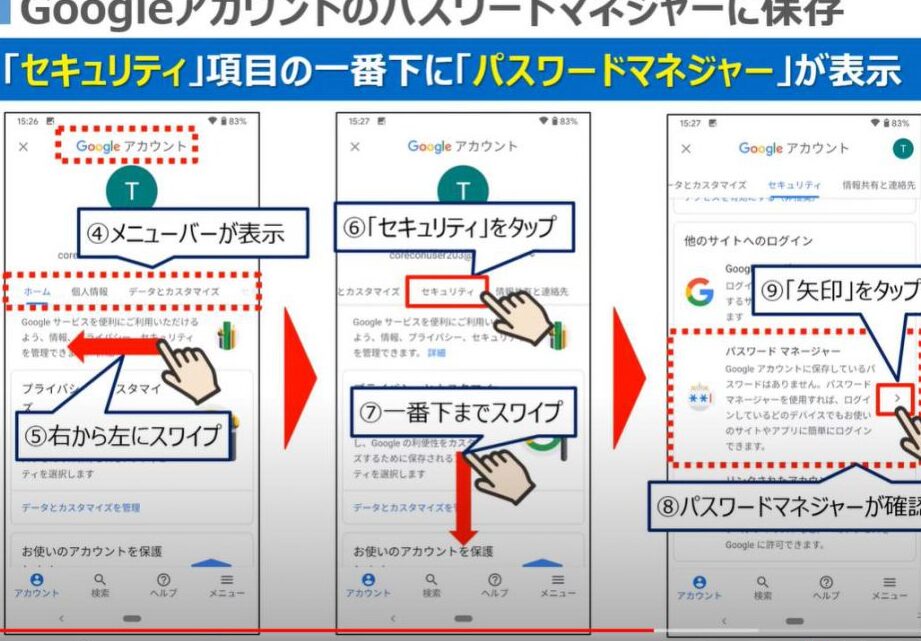
- セキュリティタブを選びます。 左側にあるメニューから「セキュリティ」をクリックします。
- パスワードを管理します。 「Googleにサインイン」のセクションで「パスワード」を選択します。
- 新しいパスワードを入力します。 任意のパスワードを作成し、確認のため再入力します。パスワードは8文字以上で、数字、大文字、小文字、特殊文字を含めることが推奨されます。
- パスワード変更を保存します。 「変更を保存」をクリックして、新しいパスワードを適用します。
Google パスワードの重要性
Google パスワードはアカウントの安全を守るために不可欠な要素です。このセクションでは、Google パスワードの重要性について詳しく説明します。
セキュリティの観点
Google パスワードはアカウントの最前線であるため、その強度が重要です。以下のポイントを確認してください。
- ユニークなパスワードを作成する。他のサービスで使用しているパスワードと同じものは避けるべきです。
- 長さと複雑性を重視する。8文字以上で、数字や大文字、小文字、特殊文字を組み合わせます。
- 定期的に変更する。セキュリティリスクを減らすため、少なくとも年に一度はパスワードを更新します。
- 二段階認証を設定する。アカウントへのアクセス時に追加の確認を行うことで、セキュリティを強化します。
プライバシーの保護
- 個人情報へのアクセスを制限する。パスワードが漏洩すると、個人情報が危険にさらされます。
- アカウントの利用状況を監視する。不審なアクティビティがないか定期的に確認しましょう。
- 信頼できる環境でパスワードを入力する。公共のWi-Fiなどでは、セキュリティリスクが増します。
- コンピュータやスマートフォンのセキュリティを強化する。ウイルス対策ソフトやファイアウォールを利用します。
Google パスワードの作成方法
Google パスワードを作成するプロセスは、いくつかの簡単なステップに分かれています。新しいパスワードを安全に設定し、アカウントを守るための手順を以下に示します。
- Google アカウントにログインする。 自分のアカウントにアクセスします。
- 設定メニューを開く。 画面右上のアカウントアイコンをクリックし、設定を選択します。
- セキュリティタブを選ぶ。 セキュリティ情報を管理するために、セキュリティタブをクリックします。
- パスワードの変更を選択する。 ここで「パスワード」を選択し、必要な確認を行います。
- 新しいパスワードを入力する。 推奨される複雑さを満たすパスワードを作成します。例:8文字以上、数字、大文字、小文字、特殊文字を組み合わせます。
- 新しいパスワードを確認する。 同じパスワードを再度入力して、間違いがないか確認します。
- 変更を保存する。 すべての情報に問題がないことを確認したら、保存ボタンをクリックします。
強力なパスワードの特徴
強力なパスワードは、アカウントの安全性を高めるために重要です。以下にその特徴を示します。
パスワードマネージャーの活用
Google パスワードの管理
Google パスワードの管理は、安全なオンライン体験のために不可欠です。適切な手順を実行し、パスワードを常に見直すことが重要です。以下のサブヘッディングに基づき、具体的な管理方法を見ていきます。
定期的な変更の必要性
定期的にパスワードを変更することで、アカウントの安全性が向上します。このプロセスは以下のステップで実行できます。
- 設定メニューを開く: Google アカウントにログインし、右上のプロフィールアイコンをクリックして設定を開きます。
- セキュリティタブを選択: 設定メニューから「セキュリティ」を選びます。
- パスワード変更をクリック: 「パスワード」を選択し、指示に従って現在のパスワードを入力します。
- 新しいパスワードを設定: 強力な新しいパスワードを作成し、確認のため再入力します。
- 変更を保存: すべての情報が正しければ、変更を保存します。
定期的な変更は、データ漏洩のリスクを軽減する手段でもあります。どれくらいの頻度で変更すべきか、最低でも3ヶ月ごとが推奨されています。
二段階認証の導入
二段階認証は、アカウントへの不正アクセスを防ぐ強力な手段です。この機能を設定する手順は以下の通りです。
- セキュリティタブに移動: Google アカウントの設定メニューから「セキュリティ」を選びます。
- 二段階認証を選択: 「二段階認証プロセス」をクリックして設定を開始します。
- 電話番号を入力: 確認コードが送信される電話番号を入力し、次に進みます。
- コードを確認: 受け取った確認コードを入力し、二段階認証を有効にします。
- バックアップオプションの設定: 本体端末を失った場合のために、バックアップコードやサードパーティのアプリを選択します。
Google パスワードのリセット方法
Google パスワードをリセットする手順は簡単で、以下のステップを順に実行すれば完了します。困ったときにはぜひ試してみましょう。
- Googleのログインページへアクセスします。 ウェブブラウザを開き、Google アカウントのログインページに移動します。
- 「パスワードをお忘れですか?」をクリックします。 ログインフォームの下にあるリンクを見つけてクリックします。
- メールアドレスを入力します。 自分のアカウントに関連付けられたメールアドレスを正確に入力します。
- 「次へ」をクリックします。 次の画面に進むためにボタンを押します。
- 確認方法を選択します。 電子メールまたは電話番号への確認コード送信のオプションが表示されます。
- 確認コードを取得します。 選択した方法で送信されたコードを受け取り、入力します。
- 新しいパスワードを入力します。 セキュリティ要件に従って、強力なパスワードを設定します。
- 「パスワードを変更」をクリックします。 最後に新しいパスワードを保存するために、このボタンを押します。
結論
Googleパスワードの適切な管理は私たちのアカウントを守るために欠かせません。強力なパスワードを設定し定期的に変更することで不正アクセスのリスクを大幅に減少させることができます。また二段階認証を導入することでセキュリティをさらに強化できます。パスワードマネージャーを活用することで、複雑なパスワードの管理が容易になり、安心してオンラインサービスを利用できるでしょう。私たちのプライバシーを守るために、これらの対策を日常的に実践していきたいものです。